| การจัดการความรู้ |
| การจัดทำสไลด์นำเสนองานโดยใช้ NotebookLM
post: 2026-08-07 11:09:05 by: ธีระชัย ไชยศรีษะ views: 46 กลุ่ม: CoP Future Office POLUBU |
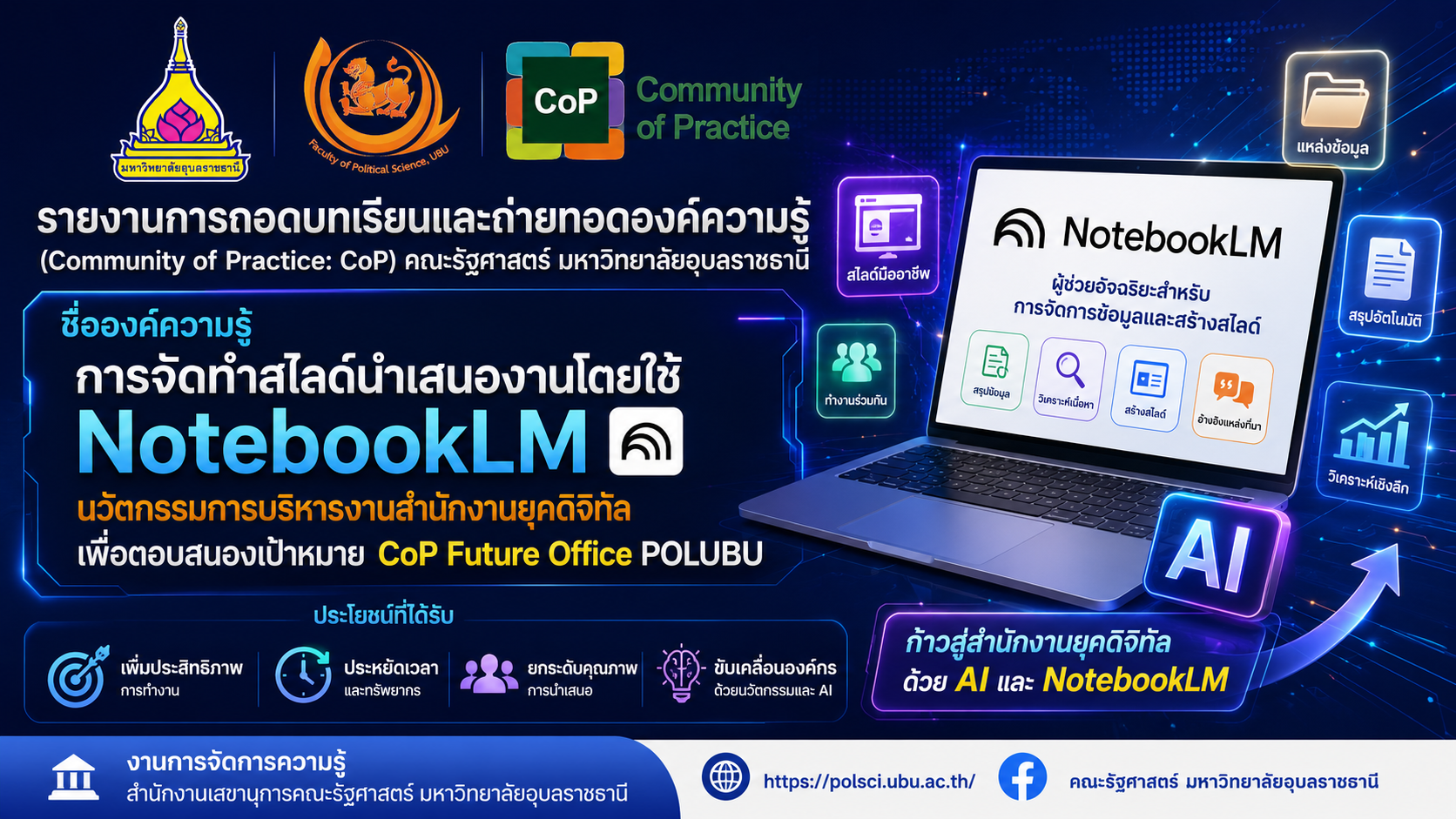 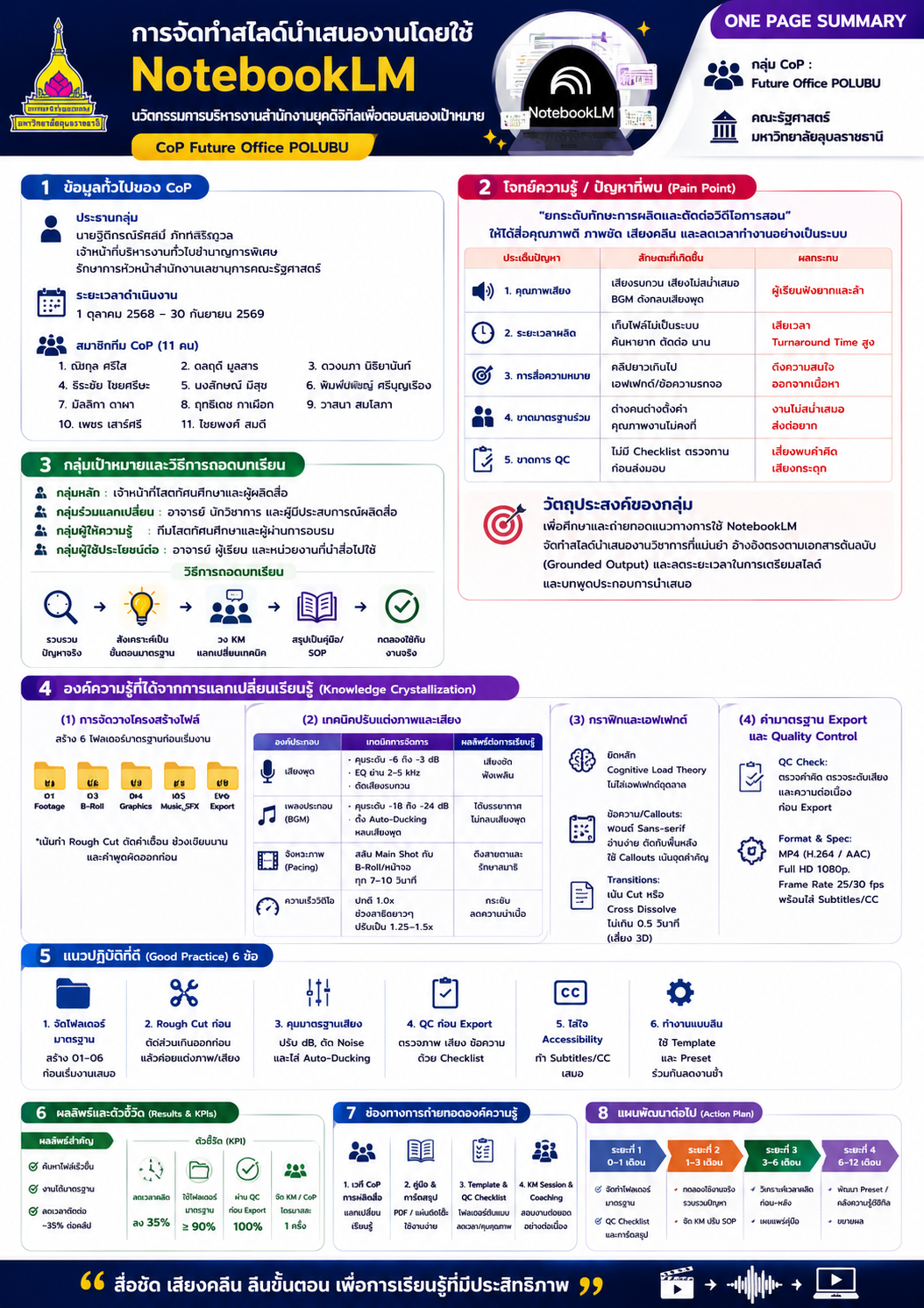 1. ประเด็นความรู้และการขับเคลื่อน (Knowledge Themes & Drivers) 1. ประเด็นความรู้และการขับเคลื่อน (Knowledge Themes & Drivers) 1.1 ความสอดคล้องกับยุทธศาสตร์มหาวิทยาลัย: [ / ] ด้านการบริหารจัดการองค์กร (การเปลี่ยนผ่านสู่มหาวิทยาลัยดิจิทัลและลดขั้นตอนการทำงาน) 1.2 ความสอดคล้องกับยุทธศาสตร์คณะ: [ / ] ด้านการบริหารจัดการองค์กรที่เป็นเลิศ 1.3 โจทย์ความรู้/ปัญหาที่พบ (Pain Point): เจ้าหน้าที่สายสนับสนุนต้องจัดทำสไลด์นำเสนองานวิชาการและงานประชุมอยู่เป็นประจำ แต่การอ่านและสรุปเนื้อหาจากเอกสารต้นฉบับจำนวนมากด้วยตนเองใช้เวลานาน อีกทั้งการใช้ AI ทั่วไปในการช่วยสรุปมีความเสี่ยงที่จะได้เนื้อหาที่ไม่ตรงกับเอกสารจริง (Hallucination) ทำให้ต้องเสียเวลาตรวจทานและแก้ไขซ้ำ 1.4 วัตถุประสงค์ของกลุ่ม: เพื่อศึกษาและถ่ายทอดแนวทางการใช้เครื่องมือ AI อย่าง NotebookLM มาช่วยจัดทำสไลด์นำเสนองานวิชาการที่มีความแม่นยำ อ้างอิงตรงตามเอกสารต้นฉบับ (Grounded Output) และลดระยะเวลาในการเตรียมสไลด์และบทพูดประกอบการนำเสนอ 2. สรุปองค์ความรู้ที่ได้จากการแลกเปลี่ยน (Knowledge Crystallization) 2.1 แนวปฏิบัติเดิม/ปัญหาเดิม: เดิมเจ้าหน้าที่ต้องอ่านและสรุปเนื้อหาจากเอกสารอ้างอิงด้วยตนเองทั้งหมดก่อนนำมาจัดวางในสไลด์ หรือใช้ AI แบบทั่วไปที่ดึงข้อมูลจากแหล่งภายนอกซึ่งอาจไม่ตรงกับเอกสารจริงของหน่วยงาน ทำให้ต้องเสียเวลาตรวจสอบความถูกต้องซ้ำอีกครั้ง 2.2 องค์ความรู้และเทคนิคสำคัญ (Key Knowledge & Tips): ● จุดเด่นของ NotebookLM คือประมวลผลจากไฟล์ที่ผู้ใช้อัปโหลดเข้าไปเท่านั้น ทำให้ได้ข้อมูลที่แม่นยำและมีแหล่งอ้างอิงตรงตามเอกสารจริง (Grounded Output) ช่วยลดปัญหา AI สร้างข้อมูลเท็จ (Hallucination) ● ขั้นตอนที่ 1 – อัปโหลดเอกสาร (Upload Sources): นำไฟล์งาน เช่น บทความวิจัย (PDF) บันทึกการทดลอง Google Docs หรือเอกสารอ้างอิง เข้าสู่ NotebookLM เพื่อสร้างฐานข้อมูลเฉพาะของงาน ● ขั้นตอนที่ 2 – กำหนดโครงสร้างสไลด์ (Generate Outline): พิมพ์คำสั่ง (Prompt) ให้ NotebookLM วางโครงร่างสไลด์ เช่น กำหนดจำนวนหน้า (8-10 หน้า) และหัวข้อของแต่ละหน้า ● ขั้นตอนที่ 3 – ถอดรายละเอียดสไลด์และบทพูด (Slide Content & Speaker Notes): สั่งให้แปลงเนื้อหาเป็น Bullet Points ย่อยง่าย พร้อมสร้าง Speaker Notes ประกอบการซ้อมพูด ● ขั้นตอนที่ 4 – ส่งออกไปตกแต่งใน Google Slides / PowerPoint: คัดลอกข้อความและสคริปต์ไปจัดวาง เพิ่มแผนภูมิ รูปภาพ หรือกราฟผลลัพธ์ให้สมบูรณ์ ● เทคนิคการเขียน Prompt: ระบุจำนวนหน้า/จำนวนข้อ และความยาวที่ต้องการอย่างชัดเจน เช่น “สรุปเป็น Bullet Points ไม่เกิน 4 ข้อ ข้อละไม่เกิน 15 คำ” เพื่อให้ได้ผลลัพธ์ที่นำไปใช้ได้ทันที 2.3 เครื่องมือ/สื่อสนับสนุน: โปรแกรม NotebookLM (Google), โปรแกรม Google Slides / Microsoft PowerPoint สำหรับตกแต่งไฟล์นำเสนอ 3. แนวปฏิบัติที่ดีและการนำไปใช้ประโยชน์ (Best Practice & Application) 3.1 นวัตกรรม/แนวปฏิบัติที่ดี (Best Practice): การจัดทำ “ชุดคำสั่ง (Prompt) มาตรฐาน” สำหรับ 4 วัตถุประสงค์หลัก ได้แก่ ร่างโครงสร้างสไลด์ภาพรวม สกัดเนื้อหาลงสไลด์รายหน้า สร้างบทพูดประกอบสไลด์ และเตรียมคำถาม-คำตอบ (Q&A) เพื่อให้เจ้าหน้าที่นำไปปรับใช้กับงานนำเสนอของตนเองได้ทันที โดยไม่ต้องเริ่มเขียน Prompt ใหม่ทุกครั้ง 3.2 ผลลัพธ์ที่เป็นรูปธรรม (Tangible Outcomes): ลดระยะเวลาในการจัดทำสไลด์นำเสนองานวิชาการและงานประชุม ได้เนื้อหาที่อ้างอิงตรงตามเอกสารต้นฉบับ ลดความเสี่ยงข้อมูลผิดพลาด และมี Speaker Notes พร้อมแนวคำถาม-คำตอบเตรียมไว้ล่วงหน้า ช่วยให้ผู้บรรยายมีความมั่นใจมากขึ้น 3.3 ข้อจำกัดและข้อควรระวัง: ต้องตรวจสอบความถูกต้องของเนื้อหาที่ AI สรุปทุกครั้งก่อนนำไปเผยแพร่หรือใช้งานจริง เนื่องจากอาจมีการตีความหรือสรุปคลาดเคลื่อนได้ในบางกรณี และคุณภาพของผลลัพธ์ขึ้นอยู่กับความครบถ้วนของเอกสารต้นฉบับที่อัปโหลดเข้าสู่ระบบ
ไฟล์แนบ : การจัดทำสไลด์นำเสนองานโดยใช้ NotebookLM |
|
|