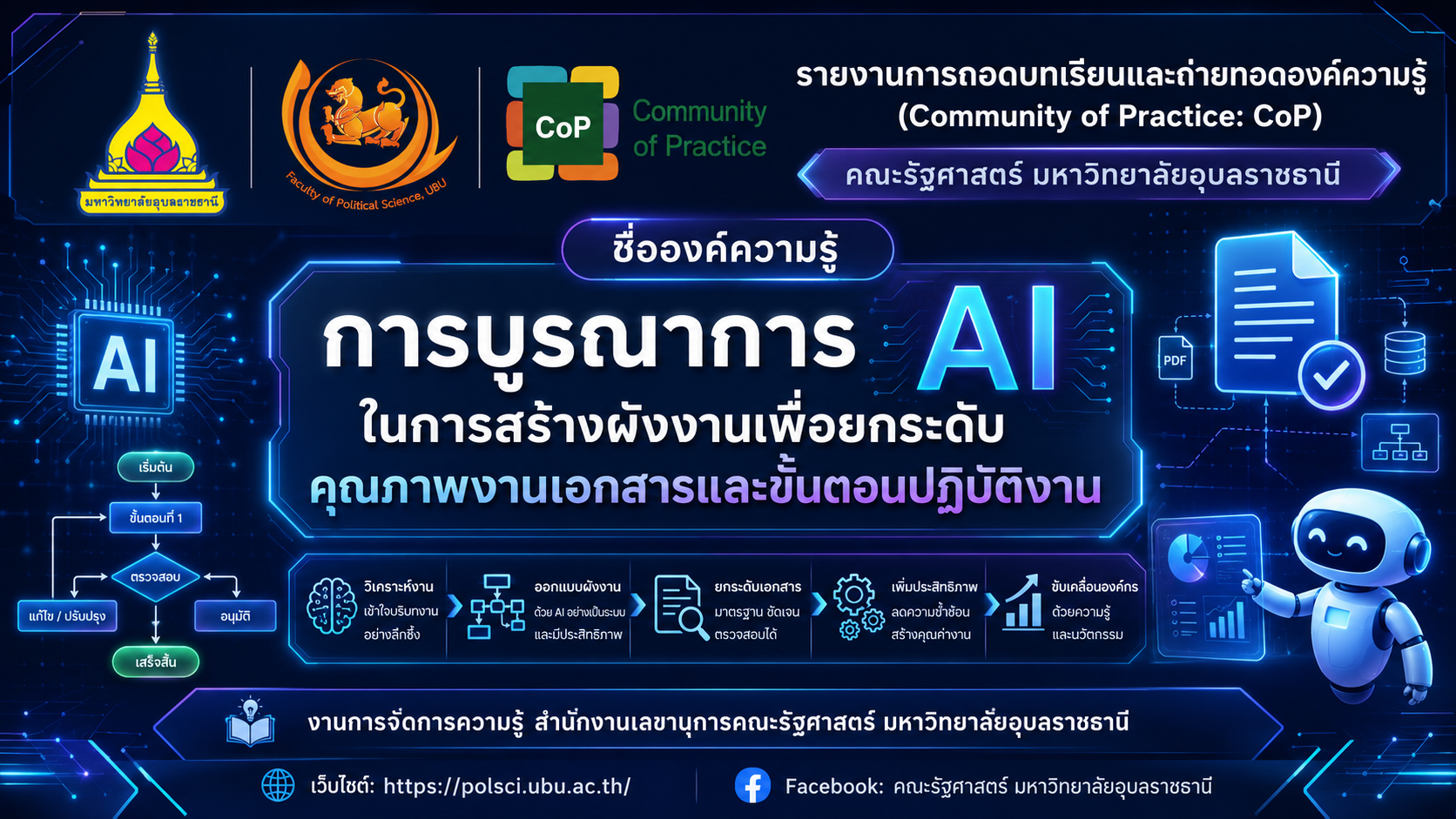
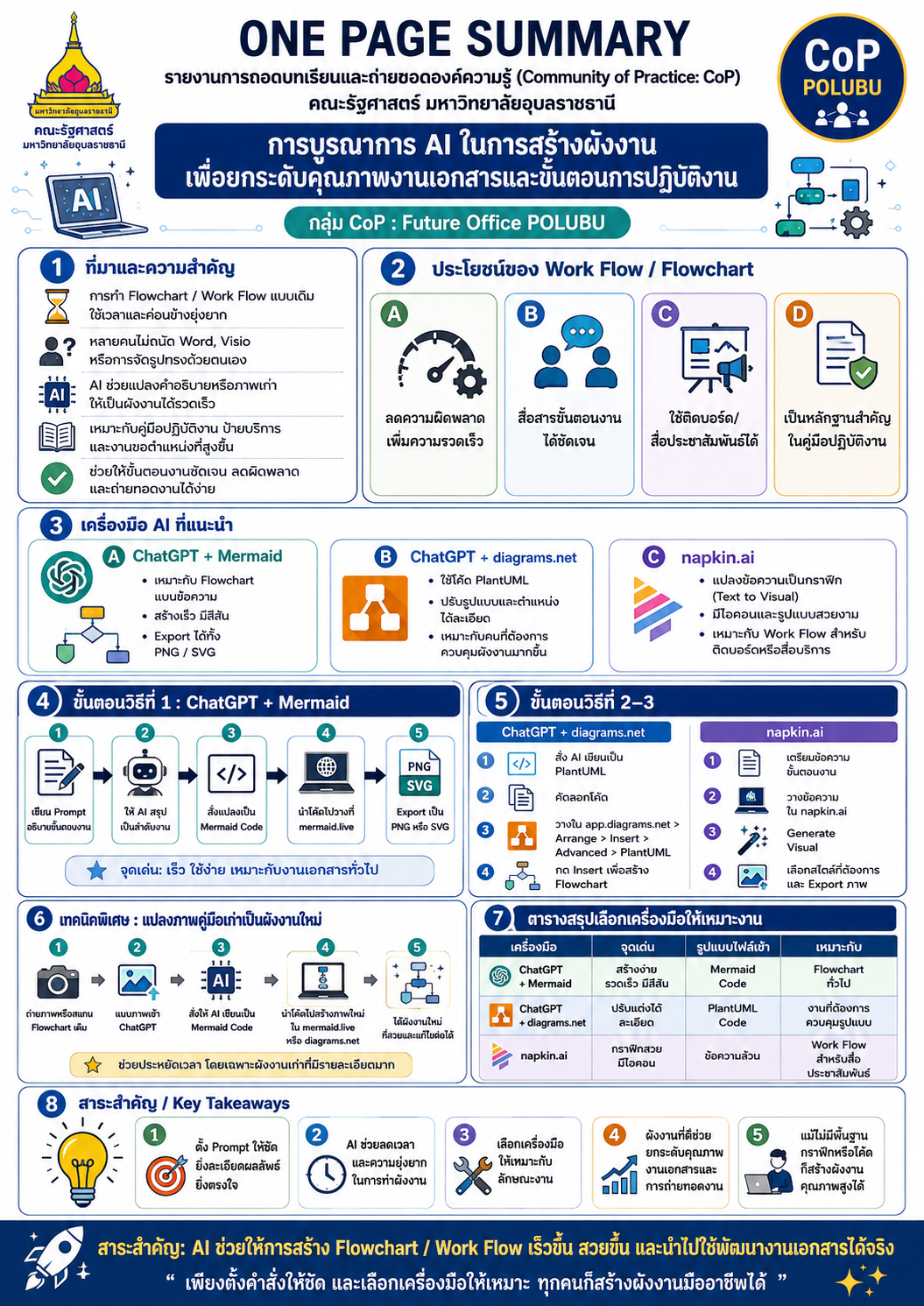
ใช้ AI สร้าง Flowchart และ Work Flow ให้คู่มือปฏิบัติงานสวยงามใน 3 เครื่องมือ ทำไมต้องใช้ AI ช่วยทำ Flowchart
ในอดีตการเขียน Flowchart หรือ Work Flow มักทำผ่าน Microsoft Word หรือ Microsoft Visio ซึ่งสำหรับคนที่ไม่คุ้นเคยกับโปรแกรมเหล่านี้ (เช่น ตำแหน่งนักวิชาการศึกษาหรือสายงานอื่นที่ไม่เกี่ยวกับคอมพิวเตอร์) การลากรูปทรงต่าง ๆ อย่างสัญลักษณ์การตัดสินใจ หรือการลากลูกศรเชื่อมโยงกล่องต่าง ๆ ให้ตรงและสวยงามเป็นเรื่องที่ยุ่งยากพอสมควร
ในยุคที่ AI เข้ามามีบทบาทมากขึ้น เราสามารถ สั่งงานด้วยคำพูดหรือข้อความ (Prompt) ให้ AI ช่วยเขียน Flowchart หรือ Work Flow ตามที่ต้องการได้ทันที ปรับสี ปรับไอคอนได้ตามใจ และที่น่าทึ่งไปกว่านั้นคือ หากมีคู่มือเก่าที่เป็นเอกสารกระดาษ (Hard Copy) สมัย 10–20 ปีก่อน ก็สามารถ ถ่ายภาพแล้วให้ AI แปลงเป็นโค้ดคอมพิวเตอร์เพื่อวาดใหม่ ให้สวยงามกว่าเดิมได้เลย
ประโยชน์ของ Work Flow / Flowchart ในคู่มือปฏิบัติงาน ลดความผิดพลาดในการทำงาน เพิ่มความรวดเร็ว ช่วยให้คนที่มาทำงานต่อจากเรา หรือมารับตำแหน่งแทนเรา เข้าใจกระบวนการได้ง่ายและเร็วขึ้น เพราะเห็นภาพชัดกว่าการอธิบายด้วยตัวอักษรเพียงอย่างเดียว สามารถนำไปแปะบนบอร์ดให้บริการของฝ่ายต่าง ๆ ได้ เช่น ห้องแล็บคอมพิวเตอร์ ห้องแล็บวิทยาศาสตร์ สนามกีฬา หรือจุดยืม-คืนอุปกรณ์ต่าง ๆ ที่ต้องระบุขั้นตอนตามลำดับ เป็นหลักฐานสำคัญสำหรับผู้ที่จะขอตำแหน่งทางวิชาชีพ (เช่น ชำนาญการ ชำนาญการพิเศษ) เพราะการทำคู่มือปฏิบัติงานที่มีขั้นตอนชัดเจนเป็น "ไอเทมที่หลีกเลี่ยงไม่ได้" ในการขอตำแหน่งที่สูงขึ้น การอบรมนี้แนะนำเครื่องมือ 3 ชุด ที่ทำงานร่วมกับ ChatGPT (หรือ Gemini ก็ใช้ได้เช่นเดียวกัน) เพื่อสร้าง Flowchart และ Work Flow ได้ง่าย ไม่ต้องเก่งด้านกราฟิกหรือเขียนโค้ด
วิธีที่ 1 ChatGPT + Mermaid (สำหรับ Flowchart แบบข้อความ) ขั้นตอน เปิด ChatGPT ผ่าน chatgpt.com บนเบราว์เซอร์ แล้วลงชื่อเข้าใช้ด้วยบัญชี Gmail, Microsoft หรือ Apple ID ก็ได้ (แนะนำให้ใช้บัญชี Google เพราะจะสะดวกต่อการใช้เว็บไซต์อื่นในขั้นต่อไป)
สั่งให้ ChatGPT เขียนขั้นตอนการทำงาน โดยพิมพ์ Prompt ที่ระบุรายละเอียดให้ชัดเจนที่สุด เช่น
"จงเขียนขั้นตอนการเสนอเอกสารราชการจากงานกีฬา โดยเริ่มต้นจากงานกีฬา ผ่านหัวหน้ากลุ่มงาน ผ่านหัวหน้าสำนักงานคณะ หากเอกสารเรียบร้อยให้ผ่านไปยังผู้บริหารคณะและสิ้นสุดขั้นตอน หากมีการแก้ไขก่อนเสนอคณบดี ให้กลับไปเริ่มต้นใหม่ที่งานกีฬา"
ยิ่งให้รายละเอียด (Scope) ที่ชัดเจนมากเท่าไร ผลลัพธ์ที่ได้จะตรงใจมากขึ้นเท่านั้น ChatGPT จะสรุปออกมาเป็นขั้นตอนที่มีลำดับชัดเจน (เช่น 5–7 ขั้นตอน) ให้ตรวจสอบและปรับแก้ได้ทันที เช่น ขอเพิ่มขั้นตอน หรือขอปรับจุดตัดสินใจตามโครงสร้างองค์กรของตนเอง
สั่งให้แปลงขั้นตอนเป็น Mermaid Code โดยพิมพ์ต่อไปว่า
"นำขั้นตอนทั้งหมดมาเขียนเป็น Mermaid Code เพื่อสร้างเป็น Flowchart"
ChatGPT จะสร้างโค้ดสั้น ๆ (ประมาณ 7–8 บรรทัด) ที่เป็นภาษาสำหรับวาดแผนภาพ
คัดลอกโค้ด โดยคลิกปุ่ม "คัดลอกโค้ด" ที่มุมขวาบนของกล่องโค้ด (แนะนำให้ใช้ปุ่มนี้แทนการระบายแถบสีเอง เพราะอาจไปติดอักขระแปลกปลอมจนเกิด error)
นำโค้ดไปวางที่เว็บไซต์ mermaid.live — เข้าเว็บไซต์ ล็อกอินด้วยบัญชี Google จากนั้นลบโค้ดตัวอย่างเดิมออก (กด Ctrl+A แล้ว Delete) แล้ววางโค้ดที่คัดลอกมา (Ctrl+V) ระบบจะสร้างภาพ Flowchart ให้ทันทีที่ฝั่งขวาของหน้าจอ สามารถซูมเข้า-ออกด้วยสกอร์ลเมาส์เพื่อตรวจสอบความเรียบร้อยได้
แก้ไขหรือปรับแต่ง — หากต้องการเปลี่ยนสีของกล่องข้อความใดกล่องหนึ่ง สามารถแก้ไขในโค้ดได้โดยตรง เช่น เพิ่ม syntax font color=red เพื่อเน้นข้อความสำคัญเป็นสีแดง
บันทึกไฟล์ — คลิกเมนู Export แล้วเลือกรูปแบบไฟล์ที่ต้องการ:
PNG — ไฟล์ภาพความละเอียดสูง เหมาะกับการนำไปวางใน Word หรือป้ายประชาสัมพันธ์ SVG — ไฟล์ภาพเวกเตอร์ ขยายขนาดได้ไม่แตก และมีพื้นหลังโปร่งใส เหมาะสำหรับใส่คำบรรยายใต้ภาพ หมายเหตุ: ต้องล็อกอินด้วยบัญชี Google ก่อนใช้ปุ่ม Export ในเว็บไซต์ mermaid.live เวอร์ชันฟรีมีเครดิตให้ใช้งานจำกัดต่อวัน (ประมาณ 500 เครดิต/วัน) หากใช้หมดสามารถกลับมาใช้ใหม่ได้ในวันถัดไป
วิธีที่ 2 ChatGPT + diagrams.net (ใช้โค้ด PlantUML) หากไม่ถนัด Mermaid หรือต้องการความสวยงามอีกสไตล์ สามารถใช้เว็บไซต์ app.diagrams.net ร่วมกับโค้ดแบบ PlantUML ได้เช่นกัน โดยหลักการเหมือนกันแต่ใช้ภาษาโค้ดคนละแบบ:
ที่ ChatGPT ให้พิมพ์ต่อจากขั้นตอนที่ได้ไว้แล้วว่า "เขียนเป็น PlantUML" ระบบจะสร้างโค้ด PlantUML ให้ (มักมีความยาวมากกว่า Mermaid Code) คัดลอกโค้ดที่ได้ เข้าเว็บไซต์ app.diagrams.net แล้วลงชื่อเข้าใช้ด้วยบัญชี Google ไปที่เมนู จัดเรียง (Arrange) → แทรก (Insert) → ขั้นสูง (Advanced) → เลือก PlantUML ลบโค้ดตัวอย่างเดิมที่ปรากฏอยู่ (Ctrl+A แล้ว Delete) แล้ววางโค้ดที่คัดลอกมา (Ctrl+V) กดปุ่ม แทรก (Insert) ระบบจะสร้างภาพ Flowchart ให้ทันที ข้อสังเกตจากผู้เข้าอบรม: Flowchart ที่ได้จาก Mermaid มักมีสีสันสวยงามกว่า ในขณะที่ PlantUML จะออกมาเป็นภาพขาวดำเป็นหลัก (แต่สามารถเติมสีเพิ่มได้) เลือกใช้ตามความชอบส่วนตัวได้เลย
วิธีที่ 3 napkin.ai (สำหรับ Work Flow แบบมีกราฟิกสวยงาม) หากต้องการผังงาน (Work Flow) ที่มีลักษณะกราฟิกสวยงาม มีไอคอนประกอบ เหมาะสำหรับนำไปติดบอร์ดประชาสัมพันธ์ให้นักศึกษาหรือผู้ใช้บริการดู โดยไม่ต้องใช้โปรแกรมกราฟิกอย่าง Photoshop เลย สามารถใช้เว็บไซต์ napkin.ai ซึ่งมีความสามารถหลักคือการแปลงข้อความ (Text) เป็นภาพกราฟิกโดยอัตโนมัติ (Text to Visual)
ขั้นตอน เข้าเว็บไซต์ napkin.ai แล้วลงชื่อเข้าใช้ด้วยบัญชี Google เลือกตัวเลือก "By pasting my text" (ไอคอนสีม่วงอ่อน) เตรียมขั้นตอนที่เป็นข้อความล้วน — ไม่ต้องแปลงเป็นโค้ดใด ๆ สามารถนำขั้นตอนที่ได้จาก ChatGPT (ในรูปแบบข้อความปกติ ไม่ใช่โค้ด) มาวางได้ทันที หรือหากยังไม่มีขั้นตอน ก็ให้ ChatGPT ช่วยเขียนขั้นตอนตามหน้างานของตนเองก่อน เช่น "จงเขียนขั้นตอนการเข้าใช้ห้องปฏิบัติการคอมพิวเตอร์ โดยนิสิตสามารถใช้ได้วันละ 3 ชั่วโมง โดยนำบัตรนักศึกษาติดต่อเจ้าหน้าที่เคาน์เตอร์เพื่อตรวจสอบสิทธิ์" วางข้อความลงไป แล้วตั้งชื่อหัวข้อ (Topic) เช่น "ขั้นตอนการยืมหนังสือห้องสมุด" คลิกไอคอน สายฟ้าสีฟ้า (Generate Visual) ระบบจะประมวลผลและแสดง แคตตาล็อกรูปแบบภาพ (AI Suggestion) ให้เลือกหลายสไตล์ เช่น แบบขั้นบันได แบบเส้นตรง แบบวงกลม (Cycle) หรือแบบ Flowchart ที่มีกราฟิกประกอบ — สามารถกดปุ่ม "More" เพื่อดูตัวเลือกเพิ่มเติมได้เรื่อย ๆ จนกว่าจะพบแบบที่ถูกใจ คลิกเลือกภาพที่ต้องการได้ทันที ข้อจำกัด: เวอร์ชันฟรีของ napkin.ai มีโควตาการใช้งานประมาณ 500 token ต่อวัน เมื่อใช้ครบแล้วต้องรอถึงวันถัดไปจึงใช้งานต่อได้ ไฟล์ที่ได้จากการ Export เป็นไฟล์ภาพ ซึ่งสามารถนำไปปรับแต่งเพิ่มเติมในโปรแกรมกราฟิกอื่นได้ต่อ
เทคนิคพิเศษ แปลงภาพคู่มือเก่า (กระดาษ) ให้เป็น Flowchart ใหม่ สำหรับผู้ที่มีคู่มือปฏิบัติงานเก่าที่ทำไว้เป็นภาพ Flowchart แบบ Hard Copy (เช่น กระดาษเก่าที่เก็บในตู้เอกสาร กระดาษเปลี่ยนเป็นสีเหลืองตามอายุ) ไม่จำเป็นต้องวาดใหม่ทั้งหมด สามารถทำได้ง่าย ๆ ดังนี้:
ถ่ายภาพหรือสแกน Flowchart เดิมด้วยกล้องมือถือ ไปที่ ChatGPT แล้ว แนบไฟล์ภาพ (คลิกเครื่องหมายบวกเพื่อแนบไฟล์) สั่งคำสั่งว่า "เขียนเป็น Mermaid Code เพื่อสร้างเป็น Flowchart" จากภาพที่แนบไปให้ ChatGPT จะวิเคราะห์ภาพและแปลงกระบวนการที่เห็นในภาพ (แม้ภาพจะไม่ชัดหรือมีความละเอียดต่ำ) ออกมาเป็นโค้ดที่ตรงตามต้นฉบับ นำโค้ดที่ได้ไปวางในเว็บไซต์ mermaid.live หรือ app.diagrams.net (แปลงเป็น PlantUML) ตามขั้นตอนวิธีที่ 1 หรือ 2 ที่กล่าวไปแล้ว วิธีนี้ช่วยประหยัดเวลาได้มาก โดยเฉพาะกับ Flowchart ที่มีรายละเอียดซับซ้อนเต็มหน้า A4 ซึ่งหากต้องมานั่งวาดใหม่ตั้งแต่ต้นจะใช้เวลานานมาก
สรุปเปรียบเทียบเครื่องมือทั้ง 3 ชุด เครื่องมือ จุดเด่น รูปแบบไฟล์เข้า เหมาะกับ ChatGPT + Mermaid สร้างง่าย รวดเร็ว มีสีสัน Mermaid Code Flowchart ทั่วไป ที่เน้นความชัดเจนและรวดเร็ว ChatGPT + diagrams.net ปรับแต่งเส้นและตำแหน่งได้ละเอียด PlantUML Code ผู้ที่ต้องการควบคุมรูปแบบผังงานอย่างละเอียด napkin.ai กราฟิกสวยงาม มีไอคอนประกอบ ดึงดูดผู้ใช้บริการ ข้อความล้วน (ไม่ต้องใช้โค้ด) Work Flow สำหรับติดบอร์ดประชาสัมพันธ์หรือสื่อสารกับผู้ใช้บริการทั่วไป
จุดเด่นสำคัญของการใช้ AI ในการสร้าง Flowchart/Work Flow เมื่อเทียบกับการวาดด้วยโปรแกรม Microsoft ทั่วไปคือ AI จะจัดขนาดกล่องและตำแหน่งลูกศรให้สม่ำเสมอโดยอัตโนมัติ ไม่ต้องมาปรับขนาดกล่องหรือลากเส้นเชื่อมด้วยมือให้ตรงเอง ทำให้ผลลัพธ์ที่ได้ดูเป็นระเบียบและใช้เวลาน้อยลงอย่างมาก
one page summary
VIDEO