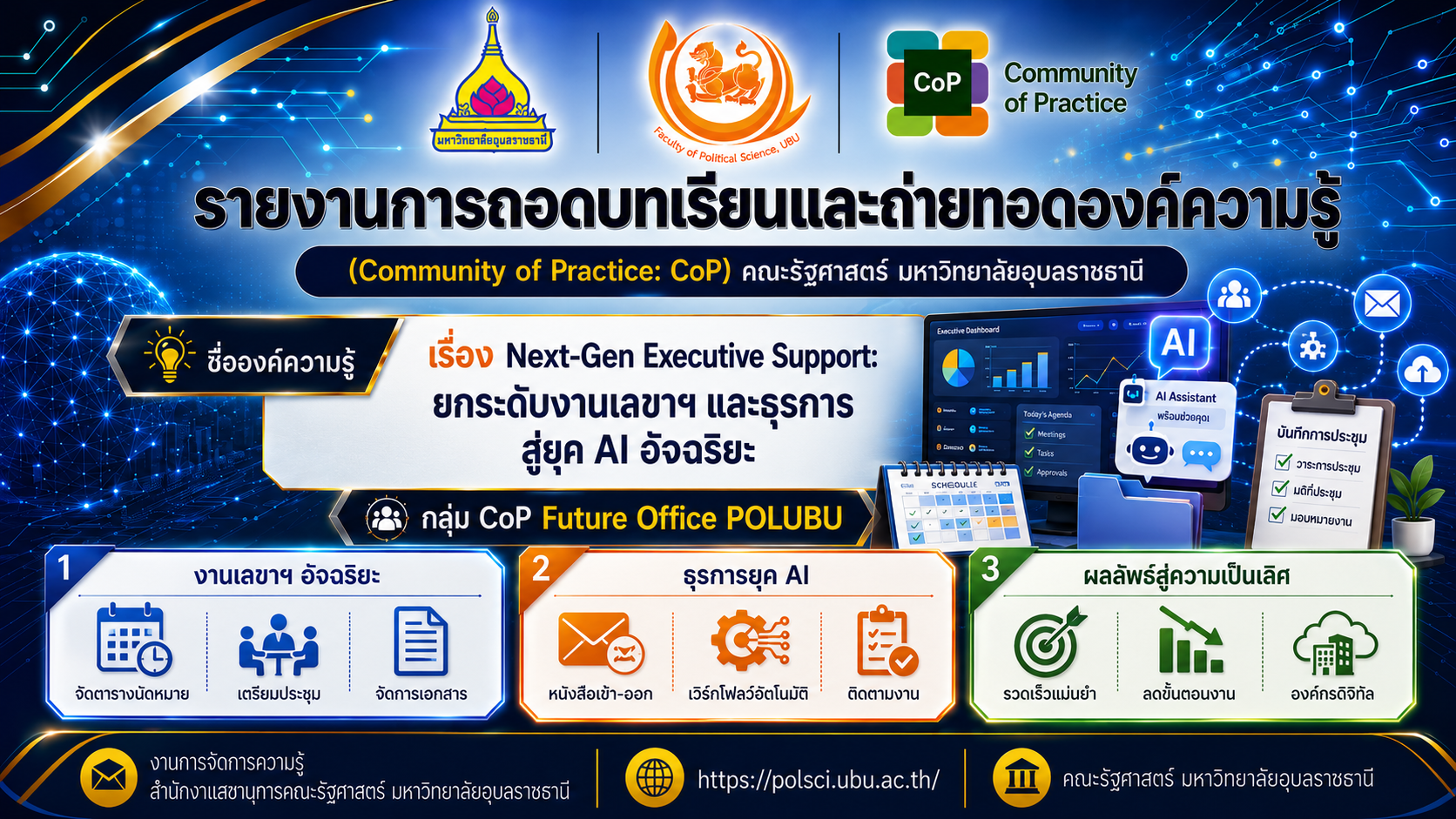
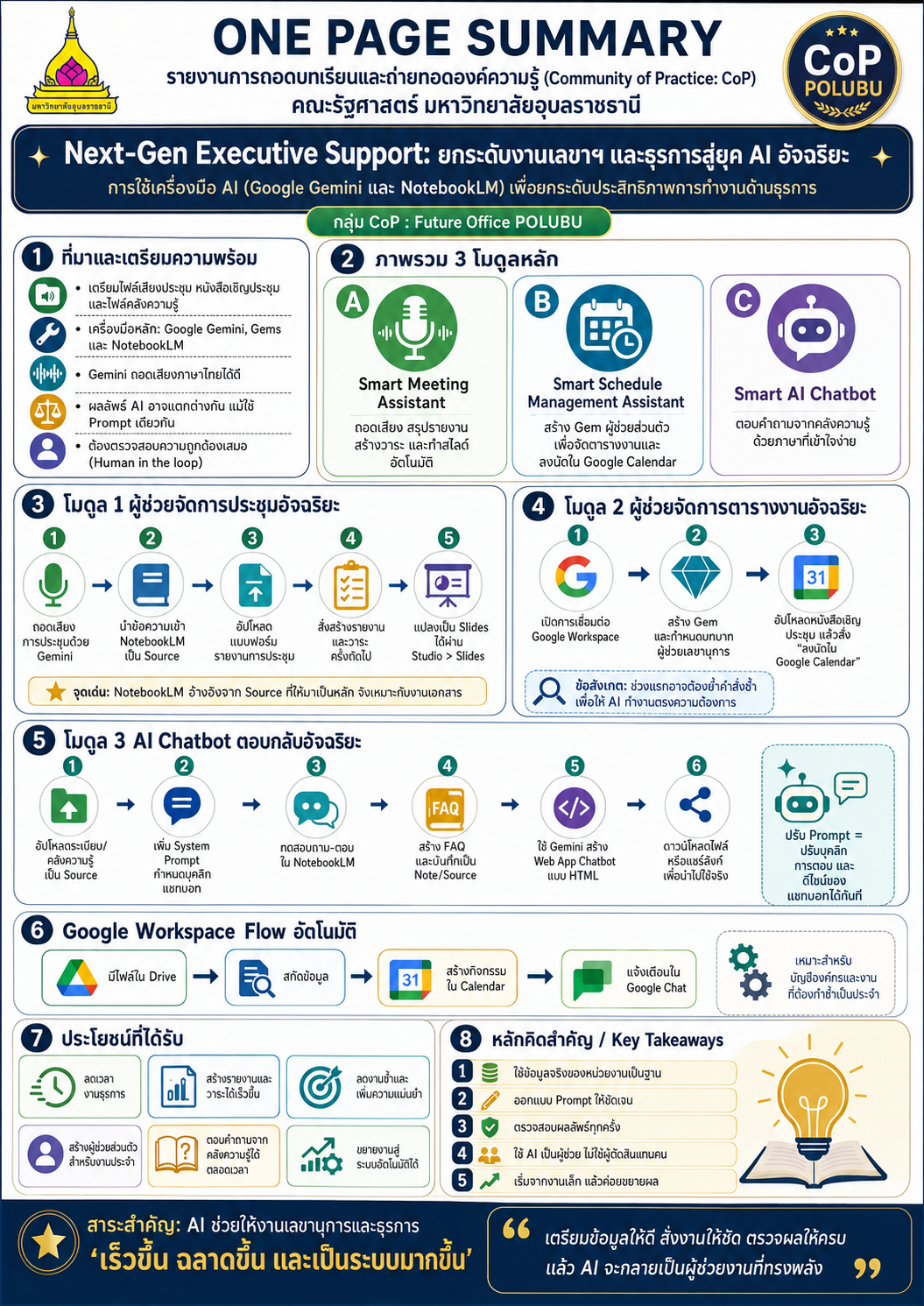
 ชื่อองค์ความรู้ เรื่อง Next-Gen Executive Support: ยกระดับงานเลขาฯ และธุรการสู่ยุค AI อัจฉริยะ การใช้เครื่องมือ AI (Google Gemini และ NotebookLM) เพื่อยกระดับประสิทธิภาพการทำงานด้านธุรการ โดยแบ่งออกเป็น 3 โมดูลหลัก ได้แก่ การสร้างผู้ช่วยจัดการประชุมอัจฉริยะ การสร้างผู้ช่วยจัดตารางงานอัจฉริยะและการสร้างแชทบอทอัจฉริยะเพื่อตอบคำถามจากคลังข้อมูล 1. ภาพรวมและเตรียมความพร้อม ข้อมูลที่ต้องเตรียมเตรียมไฟล์เสียงการประชุม, หนังสือเชิญประชุม, และไฟล์คลังความรู้ (เช่น ระเบียบสารบัญ) ของตนเอง เพื่อให้ได้ผลลัพธ์ที่ตรงกับการใช้งานจริง อย่างไรก็ตาม มีข้อมูลตัวอย่างให้ดาวน์โหลดสำหรับผู้ที่ไม่มี เครื่องมือหลักGoogle Gemini (และฟังก์ชัน "Gem" สำหรับผู้ช่วยส่วนตัว) และ NotebookLM (หรือ Gemini Notebook) เป็นเครื่องมือหลักที่ใช้ตลอดการอบรม ข้อสังเกตเบื้องต้น: - Gemini มีความสามารถในการรองรับและถอดเสียงภาษาไทยได้ดี - ผลลัพธ์จาก Generative AI อาจแตกต่างกันไปแม้ใช้ Prompt เดียวกัน เนื่องจากเป็นเทคโนโลยีที่สร้างสรรค์สิ่งใหม่ตลอดเวลา - ผู้ใช้ควรตรวจสอบความถูกต้องของข้อมูลที่ AI สร้างขึ้นเสมอ (Human in the loop) 2. โมดูล 1 ผู้ช่วยจัดการประชุมอัจฉริยะ (Smart Meeting Assistant) วัตถุประสงค์สร้างผู้ช่วย AI สำหรับจัดการงานประชุม ตั้งแต่การถอดเสียงไปจนถึงการสร้างรายงานการประชุมและสไลด์นำเสนอ ขั้นตอนการทำงาน: - ถอดเสียงการประชุมใช้ Gemini โดยป้อน Prompt ระบุหัวข้อการประชุมและผู้เข้าร่วม พร้อมอัปโหลดไฟล์เสียงการประชุม
- สร้างฐานความรู้ใน NotebookLMคัดลอกข้อความที่ถอดเสียงจาก Gemini มาวางเป็น "Source" ใน NotebookLM
- สร้างรายงานการประชุมอัปโหลดแบบฟอร์มรายงานการประชุม (PDF) เป็น "Source" ที่สองใน NotebookLM จากนั้นป้อน Prompt สั่งให้ NotebookLM สร้างรายงานการประชุมที่เป็นทางการตามแบบฟอร์ม โดยอ้างอิงข้อมูลจาก Source ที่เป็นบทสนทนาที่ถอดมา
- สร้างวาระการประชุมครั้งต่อไปสั่งให้ NotebookLM สร้างวาระการประชุมครั้งต่อไป โดยอ้างอิงจากรายงานการประชุมครั้งแรก
- สร้างสไลด์นำเสนอ (ส่วนเสริม)บันทึกรายงานการประชุมเป็น "Note" ใน NotebookLM จากนั้นแปลง "Note" เป็น "Source" ใหม่ แล้วใช้ฟังก์ชัน Studio > Slides พร้อม Prompt กำหนดสไตล์การออกแบบ (เช่น 3D Infographic, สีองค์กร) เพื่อสร้างสไลด์นำเสนออัตโนมัติ
- จุดเด่นของ NotebookLMอ้างอิงข้อมูลจาก Source ที่ให้มาเท่านั้น ไม่ค่อยสร้างข้อมูลที่ไม่มีอยู่จริง ทำให้เชื่อถือได้สำหรับงานเอกสาร
3. โมดูล 2 ผู้ช่วยจัดการตารางงานอัจฉริยะ (Smart Schedule Management Assistant) วัตถุประสงค์สร้างผู้ช่วย AI ส่วนตัว (เรียกว่า "Gem") ใน Gemini เพื่อจัดการตารางงานและสร้างกิจกรรมใน Google Calendar ขั้นตอนการทำงาน - เปิดการเชื่อมต่อ Google Workspaceผู้ใช้ต้องเข้าไปที่การตั้งค่าของ Gemini เพื่อเปิดใช้งาน Google Workspace (สำหรับบัญชีฟรีและบัญชีองค์กรมีขั้นตอนต่างกันเล็กน้อย) เพื่อให้ Gemini สามารถเชื่อมต่อและสร้างกิจกรรมใน Google Calendar ได้
- สร้าง "Gem" (ผู้ช่วยส่วนตัว):
- เข้าสู่เมนู "Gems" ใน Gemini แล้วเลือก "New Gem"
- ตั้งชื่อ (เช่น "น้องนัท") และคำอธิบาย
- ป้อน "Instruction Prompt" เพื่อกำหนดบทบาทและหน้าที่ของ Gem เช่น เป็นผู้ช่วยเลขานุการอัจฉริยะ จัดการเวลา สรุปประเด็นสำคัญ และสร้างกิจกรรมใน Google Calendar โดยอาจกำหนดให้สร้างนัดหมายล่วงหน้าสำหรับการเตรียมงาน (เช่น 5 วันก่อนการประชุม)
- ใช้งาน Gemอัปโหลดไฟล์หนังสือเชิญประชุมให้น้องนัท แล้วสั่งให้ "ลงนัดใน Google Calendar"
- ข้อสังเกตการสั่งงาน Gem อาจต้องใช้การโต้ตอบและย้ำคำสั่งซ้ำๆ ในช่วงแรกเพื่อให้ AI เรียนรู้และทำงานได้ถูกต้อง เนื่องจาก AI อาจมีการตอบสนองที่แตกต่างกันในแต่ละครั้ง
4. โมดูล3 AI Chatbot ตอบกลับอัจฉริยะ (Smart AI Chatbot) วัตถุประสงค์สร้างแชทบอทเพื่อตอบคำถามเกี่ยวกับระเบียบงานสารบรรณ โดยอ้างอิงจากคลังความรู้ที่กำหนดให้ ขั้นตอนการทำงาน - สร้างฐานความรู้ใน NotebookLMอัปโหลดไฟล์ระเบียบสารบรรณ (เช่น ระเบียบสำนักนายกรัฐมนตรี) หลายฉบับเป็น "Source"
- สร้าง System Prompt สำหรับ Chatbotเพิ่ม "Source" ที่เป็น System Prompt ลงใน NotebookLM ซึ่งกำหนดบุคลิกและเงื่อนไขการตอบคำถามของแชทบอท (เช่น เป็นผู้ช่วยงานสารบัญที่ใจดีและอธิบายเก่ง, กลุ่มเป้าหมายเป็นเจ้าหน้าที่ธุรการ, ให้ตอบโดยอ้างอิงจากข้อมูลใน NotebookLM เท่านั้น, ห้ามใช้ศัพท์กฎหมายซับซ้อน, ให้สรุปเป็นภาษาที่เข้าใจง่ายและให้กำลังใจเสมอ)
- ทดสอบการทำงานโต้ตอบกับแชทบอทใน NotebookLM เพื่อดูการตอบสนองและบุคลิกที่สร้างขึ้น (เช่น น้องเรียก "พี่" และให้กำลังใจ) ทดสอบถามคำถามนอกเรื่องเพื่อดูว่า AI ตอบตามเงื่อนไขที่กำหนดไว้ (ตอบว่าไม่มีข้อมูลและให้กำลังใจ)
- สร้างคำถามที่พบบ่อย (FAQ)สั่งให้แชทบอทสร้างคำถามที่พบบ่อย (เช่น 50 คำถาม) จากแหล่งข้อมูลระเบียบสารบรรณ แล้วบันทึกเป็น "Note" และแปลงกลับเป็น "Source" ใน NotebookLM
- สร้าง Web App Chatbot ใน Gemini
- เปิด New Chat ใน Gemini
- ป้อน Prompt เพื่อสร้างหน้าเว็บในรูปแบบ Interactive Dashboard (ไฟล์ HTML) ดึงข้อมูลหัวข้อและคำถามที่พบบ่อยจาก NotebookLM
- กำหนดสไตล์การออกแบบ (โทนสี, ฟอนต์) และระบุให้สร้าง AI Chatbot ที่ดึงฐานความรู้จาก NotebookLM มาตอบคำถาม
- แนบ NotebookLM ที่สร้างไว้และเลือก "Canvas" เพื่อกำหนดรูปแบบการแสดงผล
- กด Generate เพื่อสร้าง Web App Chatbot
- การนำไปใช้งานผู้ใช้สามารถดาวน์โหลด Web App Chatbot เป็นไฟล์ HTML เพื่อใช้งานส่วนตัว หรือส่งให้ผู้อื่นเปิดใช้งานผ่านเว็บเบราว์เซอร์ได้ หรือบัญชี Gmail ทั่วไปสามารถแชร์ลิงก์ได้ (บัญชีองค์กรอาจจำกัดการแชร์)
ข้อสังเกต การปรับเปลี่ยน Prompt สามารถเปลี่ยนบุคลิกและการตอบสนองของแชทบอท รวมถึงดีไซน์ของ Web App ได้โดยตรงผ่านการสนทนา และสามารถสั่งให้ AI แก้ไขปัญหาการตอบคำถามได้ 5. Google Workspace Flow (สำหรับการสร้างงานอัตโนมัติ) วัตถุประสงค์แนะนำการสร้าง Flow อัตโนมัติใน Google Workspace (Studio.workspace.google.com) สำหรับผู้ใช้บัญชีองค์กร แนวคิดสร้าง Workflow ที่จะทำงานอัตโนมัติเมื่อมีไฟล์ (เช่น หนังสือเชิญประชุม) ถูกวางในโฟลเดอร์ที่กำหนด Flow จะสกัดข้อมูล, สร้างกิจกรรมใน Google Calendar และแจ้งเตือนผ่าน Google Chat โดยอัตโนมัติ การสร้างผู้ใช้สามารถสั่ง AI ให้สร้าง Flow โดยกำหนดขั้นตอนการทำงานที่ชัดเจน (เช่น เมื่อมีไฟล์ใน Drive > สกัดข้อมูล > สร้างกิจกรรมใน Calendar > แจ้งเตือนใน Chat) AI จะสร้างบล็อกการทำงานให้ผู้ใช้สามารถปรับแต่งรายละเอียดในแต่ละขั้นตอนได้
ไฟล์แนบ : รายงานการถอดบทเรียนและถ่ายทอดองค์ความรู้ (Community of Practice: CoP), one page summary
|