การจัดการความรู้
 
การสร้าง Dashboard ง่าย ๆ ด้วย Google Looker Studio
post: 2025-09-13 22:18:13     by: วิศัลยา จันทร์เกษมสุข     views: 248
กลุ่ม: IT UBU


*สร้าง Dashboard ที่เข้าใจง่ายใน Google Looker Studio สามารถทำตามขั้นตอนดังนี้:

1. การเตรียมข้อมูลใน Excel

ก่อนที่จะนำข้อมูลเข้าสู่ Looker Studio คุณควรจัดระเบียบข้อมูลในไฟล์ Excel ให้พร้อมใช้งานก่อน:

  • จัดข้อมูลในรูปแบบตาราง (Table): ควรมีหัวตารางที่ชัดเจนในแถวแรก และแต่ละคอลัมน์ควรมีข้อมูลประเภทเดียวกัน (เช่น วันที่, ชื่อสินค้า, ยอดขาย)

  • ลบข้อมูลที่ไม่จำเป็น: เช่น แถวว่าง, คอลัมน์ที่ไม่เกี่ยวข้อง, หรือข้อมูลซ้ำซ้อน

  • ตั้งชื่อชีท (Sheet) ให้สื่อความหมาย: เพื่อให้ง่ายต่อการนำเข้าข้อมูลใน Looker Studio

  • จัดเก็บไฟล์ใน Google Drive: Looker Studio จะสามารถเชื่อมต่อกับไฟล์ Excel ที่อยู่ใน Google Drive ได้ง่ายกว่า

2. การเชื่อมต่อข้อมูลใน Looker Studio

  • เปิดหน้า Looker Studio และเลือก "Create" > "Data Source"

  • เลือก "Google Sheets"

  • เลือกไฟล์ Excel ที่คุณต้องการใช้จาก Google Drive และเลือกชีทที่ต้องการ

  • ตั้งค่าประเภทของข้อมูล (เช่น วันที่, ตัวเลข, ข้อความ) ให้ถูกต้อง

  • จากนั้นกด "Connect" เพื่อเชื่อมต่อข้อมูล

3. การสร้าง Dashboard

หลังจากเชื่อมต่อข้อมูลแล้ว คุณสามารถเริ่มสร้าง Dashboard ได้ดังนี้:

  • ไปที่หน้าหลักของ Looker Studio แล้วเลือก "Create" > "Report"

  • คลิกที่ "Add Data" และเลือก Data Source ที่คุณได้เชื่อมต่อไว้

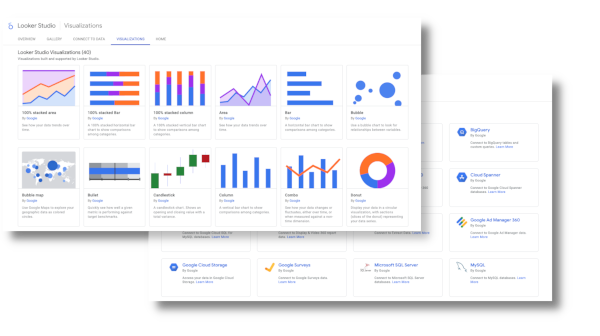
  • สร้างแผนภูมิ (Charts) ที่ต้องการ: ในแถบเมนูทางด้านขวา จะมีเมนูสำหรับเพิ่มกราฟประเภทต่างๆ เช่น

    • Scorecard: แสดงตัวเลขสำคัญ เช่น ยอดขายรวม, จำนวนลูกค้า

    • Bar Chart หรือ Pie Chart: เปรียบเทียบข้อมูล เช่น ยอดขายแยกตามสินค้าแต่ละชนิด

    • Line Chart: แสดงแนวโน้มข้อมูลในช่วงเวลาต่างๆ

  • เพิ่มตัวกรอง (Filters) หรือ Drop-down List: เพื่อให้ผู้ใช้สามารถเลือกดูข้อมูลตามช่วงเวลา, พื้นที่, หรือประเภทที่ต้องการได้ ซึ่งจะช่วยให้ Dashboard มีความยืดหยุ่นและเป็น Interactive มากขึ้น

  • ออกแบบ Layout และสีสัน: จัดวางกราฟให้อยู่ในตำแหน่งที่เหมาะสม เพิ่มข้อความ หัวข้อ หรือโลโก้ให้ดูเป็นมืออาชีพ

4. การแชร์ Dashboard

เมื่อสร้าง Dashboard เสร็จสมบูรณ์ คุณสามารถแชร์ให้ผู้อื่นได้:

  • กดปุ่ม "Share" ที่มุมขวาบน

  • คุณสามารถแชร์ผ่านอีเมล หรือสร้าง Link เพื่อให้ผู้อื่นเข้ามาดูได้

  • สามารถตั้งค่าสิทธิ์การเข้าถึงได้ เช่น "View only" หรือ "Can edit" เพื่อป้องกันการแก้ไขข้อมูลโดยไม่ตั้งใจ

การใช้ Google Looker Studio ช่วยให้คุณเปลี่ยนข้อมูลตัวเลขที่ซับซ้อนใน Excel ให้กลายเป็น Dashboard ที่สวยงาม, เข้าใจง่าย
 

** Google Looker Studio ไม่ได้เป็นเพียงแค่เครื่องมือสร้าง Dashboard เท่านั้น แต่ยังมีคุณสมบัติและฟังก์ชันที่หลากหลายที่ช่วยให้การวิเคราะห์และนำเสนอข้อมูลมีประสิทธิภาพมากขึ้น

1. เชื่อมต่อกับแหล่งข้อมูลที่หลากหลาย (Data Connectors)

Looker Studio สามารถเชื่อมต่อกับแหล่งข้อมูลได้มากกว่า 800 แหล่ง โดยเฉพาะอย่างยิ่งกับผลิตภัณฑ์ของ Google เช่น:

  • Google Analytics: วิเคราะห์พฤติกรรมผู้เข้าชมเว็บไซต์

  • Google Ads: วัดผลแคมเปญโฆษณา

  • Google Search Console: ดูประสิทธิภาพการติดอันดับใน Google Search

  • YouTube Analytics: วิเคราะห์ข้อมูลช่อง YouTube

  • Google Sheets: นำเข้าข้อมูลจากสเปรดชีต

  • BigQuery: สำหรับข้อมูลขนาดใหญ่ (Big Data)

นอกจากนี้ ยังมี Community Connectors ที่พัฒนาโดยพาร์ทเนอร์ ช่วยให้สามารถดึงข้อมูลจากแพลตฟอร์มอื่นๆ ได้ เช่น Facebook, Instagram, Twitter, LinkedIn และฐานข้อมูลเชิงสัมพันธ์อย่าง MySQL หรือ PostgreSQL

2. การสร้างฟิลด์คำนวณ (Calculated Fields)

คุณสามารถสร้าง "ฟิลด์" ใหม่เพื่อคำนวณข้อมูลที่ต้องการได้โดยไม่ต้องกลับไปแก้ไขข้อมูลต้นทาง เช่น:

  • คำนวณกำไร: ยอดขาย - ต้นทุน

  • คำนวณอัตราการเติบโต: (ยอดขายปัจจุบัน - ยอดขายปีก่อน) / ยอดขายปีก่อน

  • แบ่งกลุ่มลูกค้า: ใช้คำสั่ง CASE เพื่อจัดกลุ่มลูกค้าตามยอดซื้อ

ฟังก์ชันนี้ช่วยให้คุณสร้างตัวชี้วัด (KPIs) ที่มีความซับซ้อนได้โดยตรงใน Looker Studio

3. การสร้าง Dashboard แบบ Interactive

นอกจากตัวกรอง (Filters) ที่กล่าวไปแล้ว Looker Studio ยังมีเครื่องมือที่ทำให้ Dashboard มีลูกเล่นมากขึ้น:

  • Data Control: ทำให้ผู้ใช้สามารถเลือกดูข้อมูลจากแหล่งข้อมูลที่ต่างกันได้ใน Dashboard เดียวกัน

  • Date Range Control: ให้ผู้ใช้กำหนดช่วงเวลาที่ต้องการดูข้อมูลได้อย่างอิสระ

  • Drill-down: ผู้ใช้สามารถคลิกที่กราฟเพื่อลงรายละเอียดข้อมูลในระดับที่ลึกลงไปได้ เช่น จากยอดขายรายปี คลิกเพื่อดูยอดขายรายเดือน และยอดขายรายวัน

4. การทำงานร่วมกันแบบเรียลไทม์ (Real-time Collaboration)

Looker Studio ทำงานบนคลาวด์คล้ายกับ Google Docs หรือ Sheets ทำให้ผู้ใช้หลายคนสามารถเข้ามาแก้ไขและทำงานบน Dashboard เดียวกันได้พร้อมๆ กัน และการเปลี่ยนแปลงข้อมูลก็จะอัปเดตแบบเรียลไทม์

5. การฝัง Dashboard ในเว็บไซต์ (Embed Report)

คุณสามารถนำ Dashboard ที่สร้างเสร็จแล้วไปฝังในเว็บไซต์, บล็อก, หรือหน้า Google Sites ได้อย่างง่ายดาย ทำให้สามารถนำเสนอข้อมูลที่อัปเดตอยู่เสมอให้แก่ผู้เยี่ยมชมเว็บไซต์ได้ทันที

6. Templates ที่มีให้เลือกมากมาย

Looker Studio มี Template สำเร็จรูปหลากหลายรูปแบบให้เลือกใช้ ช่วยให้คุณไม่ต้องเริ่มต้นจากศูนย์ และสามารถสร้าง Dashboard สำหรับการวิเคราะห์ด้านการตลาด, การขาย, หรือการเงินได้อย่างรวดเร็ว


https://lookerstudio.google.com


Login
Username
Password

สำหรับผู้เข้าใช้งานครั้งแรก


(เฉพาะบุคลากรมหาวิทยาลัยเท่านั้น)
 
กลุ่มชุมชนนักปฏิบัติ
IT UBU (79 บทความ)
Tech & Innovation in New Normal (38 บทความ)
UBU Library Services (35 บทความ)
Go Green (องค์กรสีเขียว) (34 บทความ)
OCN KM Bank (30 บทความ)
ทำอย่างไรให้สะดวกและความปลอดภัยในการทำงาน (30 บทความ)
กลุ่มทั้งหมด
บทความใหม่
ทำไม mac os ถึงเลือกใช้ zsh เป็น shell หลัก (2026-04-04 07:04)
ถอดรหัส EdPEx สู่การปฏิบัติจริง: พลังสายสนับสนุนขับเคลื่อนองค์กรสู่ความเป็นเลิศ (EdPEx for Supporting Staff) (2026-04-02 23:53)
ถอดบทเรียนงานบุคคลยุคดิจิทัล: พลิกโฉมการตรวจสอบเอกสาร ก.พ.อ. 03 ด้วย AI และ Visual Design แบบ Zero Error (2026-03-31 15:54)
คลีนิคให้คำปรึกษาด้านวิชาการคณะรัฐศาสตร์ (2026-03-27 14:29)
คู่มือการลงลายมือชื่อหนังสืออิเล็กทรอนิกส์ (2026-03-27 08:45)
หลักการวิเคราะห์ปริมาณการกักเก็บคาร์บอนในพื้นที่ป่าเบื้องต้น (2026-03-25 15:12)
 
บทความยอดนิยม
PESTEL Analysis : เครื่องมือในการวิเคราะห์ปัจจัยภายนอก (7449 view)
เกณฑ์ AUN-QA Overview (Versions 4) (3513 view)
การจัดการศึกษาแบบ Outcome-Based Education : Backward Curriculum Design (3450 view)
Mesh / Access Point คืออะไร ? ทำไมคนถึงชอบเข้าใจผิด (2522 view)
ภาพรวมเกณฑ์ AUN-QA Version 4.0 (2190 view)
แนะนำ Google AppSheet ช่วยพัฒนา Mobile Applications เป็นเรื่องง่าย และฟรี (1893 view)