การจัดการความรู้
 
ติดตั้ง Adobe Acrobat ม.อุบลฯ ง่ายๆ ทำได้ด้วยตัวเอง คู่มือสำหรับบุคลากร
post: 2025-09-06 16:00:09     by: กมล คำพิบูลย์     views: 140
กลุ่ม: IT UBU


มหาวิทยาลัยอุบลราชธานีได้มอบสิทธิพิเศษสำหรับบุคลากรในการเข้าถึงชุดโปรแกรม Adobe Creative Cloud ซึ่งเป็นเครื่องมือสร้างสรรค์ผลงานระดับมืออาชีพ ไม่ว่าจะเป็นโปรแกรมด้านการออกแบบกราฟิกอย่าง Photoshop, Illustrator, การตัดต่อวิดีโอ Premiere Pro, การแต่งภาพถ่าย Lightroom ไปจนถึงโปรแกรมจัดการเอกสาร PDF ที่ทรงประสิทธิภาพอย่าง Adobe Acrobat บทความนี้จะแนะนำขั้นตอนการติดตั้ง Adobe Acrobat ซึ่งเป็นหนึ่งในแอปพลิเคชันยอดนิยมที่จำเป็นต่อการทำงานกับเอกสารดิจิทัล เพื่อให้บุคลากรทุกท่านสามารถเริ่มต้นใช้งานได้อย่างรวดเร็วและถูกต้อง


สเปคเครื่องคอมพิวเตอร์ที่ต้องการ


ก่อนเริ่มต้นการติดตั้ง ควรตรวจสอบว่าคอมพิวเตอร์ของคุณมีคุณสมบัติตรงตามความต้องการขั้นต่ำของ Adobe Creative Cloud เพื่อให้การทำงานเป็นไปอย่างราบรื่น โดยสามารถตรวจสอบสเปคเครื่องที่แนะนำได้ ดังนี้


สำหรับ Windows

  1. Windows 10 หรือ Windows 11 ที่อัพเดตล่าสุด
  2. CPU รองรับ 64 บิท ใช้ได้ทั้ง Intel, AMD และ ARM (ที่เป็น snapdragon)
  3. RAM ขั้นต่ำ 8GB 
  4. พื้นที่เก็บข้อมูล SSD ไม่ต่ำกว่า 4GB


สำหรับ Mac


macOS Monterey (version 12) หรือซื้อตั้งแต่ปี พ.ศ. 2560 เป็นต้นไป (แม้ว่า Mac ในปี พ.ศ. ที่ต่ำกว่ากว่า 2560 บางเวอร์ชันจะติดตั้งได้ก็ตาม แต่ไม่แนะนำ)


ขั้นตอนการติดตั้ง Adobe Creative Cloud เพื่อเริ่มต้นใช้งาน Adobe Acrobat


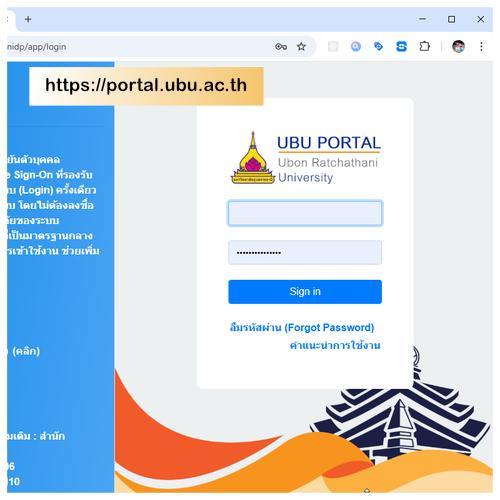
  1. เข้าสู่ระบบ UBU Portal เริ่มต้นด้วยการเข้าไปที่เว็บไซต์และทำการลงชื่อเข้าใช้ที่ https://portal.ubu.ac.th  ด้วยบัญชีอีเมลของมหาวิทยาลัย (@ubu.ac.th)
    ขั้นตอนการลงชื่อเข้าใช้ UBU Portal เพื่อเริ่มต้นการติดตั้ง Adobe Creative Cloud
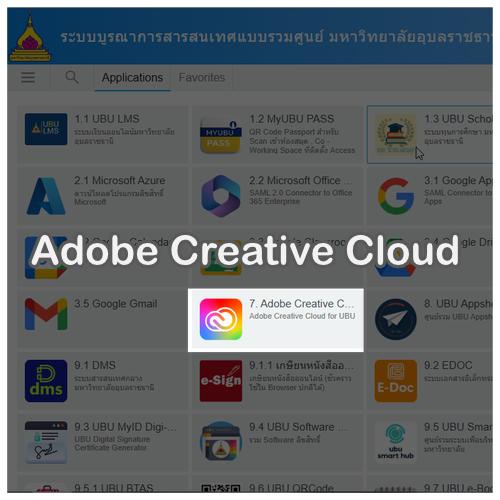
  2. เลือกเมนู Adobe Creative Cloud หลังจากเข้าสู่ระบบ UBU Portal เรียบร้อยแล้ว ให้มองหาและเลือกเมนู "Adobe Creative Cloud"
    การเลือกเมนู Adobe Creative Cloud ในหน้า Applications ของ UBU Portal
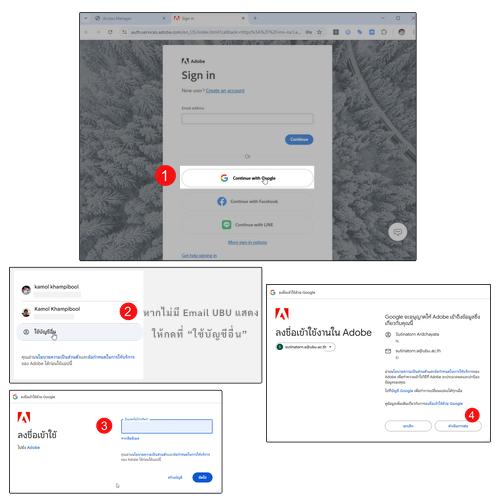
  3. ลงชื่อเข้าใช้ Adobe ระบบจะนำท่านไปยังหน้าลงชื่อเข้าใช้ของ Adobe ให้เลือก "Continue with Google" จากนั้นเลือกบัญชีอีเมลของมหาวิทยาลัย หากไม่มีอีเมลของคุณในตัวเลือก ให้คลิก "ใช้บัญชีอื่น" (Use another account) แล้วกรอกอีเมล @ubu.ac.th ของท่านเพื่อดำเนินการต่อ
    ภาพรวม 4 ขั้นตอนในการลงชื่อเข้าใช้ Adobe โดยเลือก
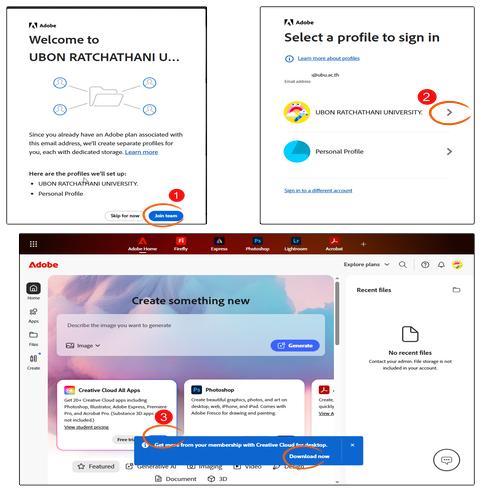
  4. เข้าร่วมทีมของมหาวิทยาลัย เมื่อเข้าสู่ระบบสำเร็จ จะปรากฏหน้า "Welcome to Ubon Ratchathani University" ให้ท่านกดปุ่ม "Join team" เพื่อยืนยันการเข้าร่วมใช้งานภายใต้สิทธิ์ของมหาวิทยาลัย
  5. เลือกโปรไฟล์องค์กร ในหน้าถัดไป ให้เลือกโปรไฟล์ "UBON RATCHATHANI UNIVERSITY"
  6. ดาวน์โหลด Creative Cloud App ท่านจะเข้าสู่หน้าหลักของ Adobe ที่แสดงรายการแอปพลิเคชันทั้งหมด ในส่วนของ Creative Cloud All Apps ให้กดปุ่ม "Download" เพื่อดาวน์โหลดไฟล์ติดตั้งโปรแกรม Creative Cloud Desktop
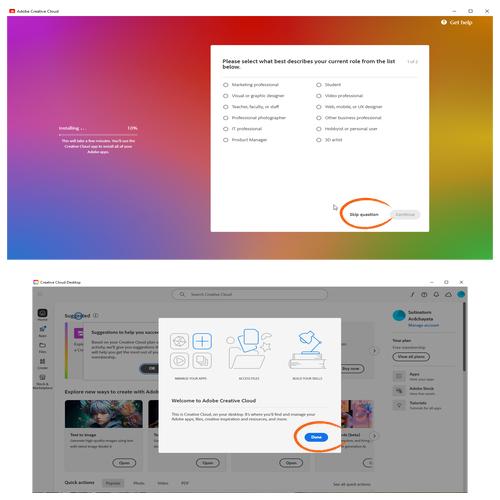
    ภาพรวม 3 ขั้นตอนสำคัญ การกด
  7. ติดตั้ง Creative Cloud App เปิดไฟล์ที่ดาวน์โหลดมาและดำเนินการติดตั้งตามขั้นตอนที่ปรากฏบนหน้าจอ ในระหว่างการติดตั้งอาจมีคำถามแสดงขึ้นมา ท่านสามารถกด "Skip question" เพื่อข้ามไปได้
    สามารถกด
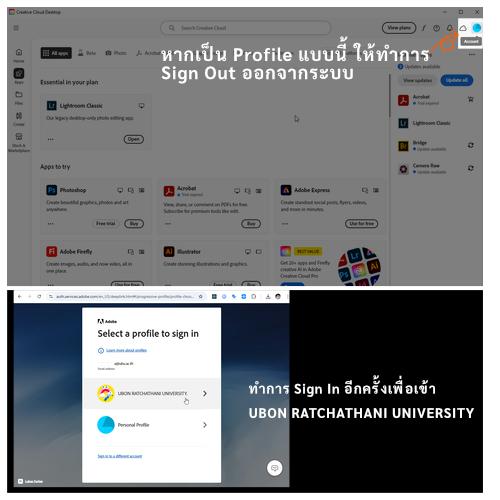
  8. ตรวจสอบบัญชีผู้ใช้ หลังจากติดตั้งเสร็จสิ้น โปรแกรม Adobe Creative Cloud จะเปิดขึ้นมาโดยอัตโนมัติ ให้สังเกตที่ไอคอนโปรไฟล์วงกลมบริเวณมุมขวาบนของโปรแกรม ตรวจสอบให้แน่ใจว่าเป็นบัญชีของมหาวิทยาลัย (โดยปกติจะเป็นไอคอนสีเหลือง) หากไม่ใช่ ให้ทำการ Sign Out ออกจากระบบ แล้ว Sign In เข้ามาใหม่อีกครั้ง โดยทำตามขั้นตอนการ "Join Team" อีกรอบ
    หากพบว่าโปรไฟล์ที่ใช้งานเป็นบัญชีส่วนตัว (ไอคอนสีฟ้า) ให้ Sign Out แล้ว Sign In อีกครั้งเพื่อเลือกโปรไฟล์
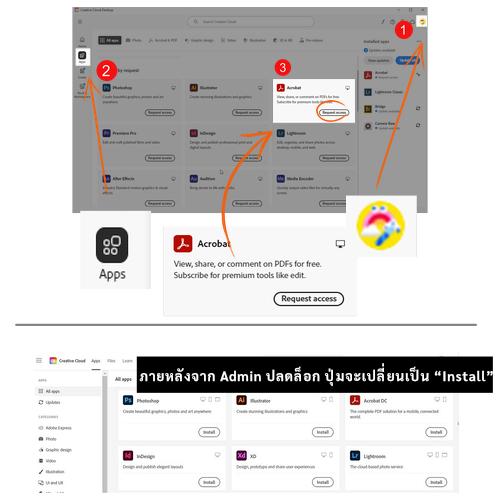
  9. ไปที่เมนู Apps ที่แถบเมนูด้านซ้ายมือของโปรแกรม Creative Cloud ให้เลือกที่ "Apps"
  10. ส่งคำขอใช้งาน Adobe Acrobat ในหน้ารายการแอปพลิเคชัน ให้ค้นหาโปรแกรม "Acrobat" จากนั้นกดปุ่ม "Request access" และในหน้าต่างถัดไปให้กด "Send request" เพื่อส่งคำขอใช้งาน เมื่อเสร็จสิ้นขั้นตอนนี้ ท่านยังไม่สามารถติดตั้งได้ทันที ต้องรอให้ผู้ดูแลระบบ (Admin) ของมหาวิทยาลัยทำการอนุมัติสิทธิ์ก่อน ซึ่งโดยปกติจะใช้เวลาไม่เกิน 24 ชั่วโมง
    การส่งคำขอใช้งาน Adobe Acrobat โดยตรวจสอบโปรไฟล์ เลือกเมนู Apps และกด
  11. ติดตั้ง Adobe Acrobat หลังจากผู้ดูแลระบบอนุมัติคำขอแล้ว ท่านจะได้รับการแจ้งเตือน หรือสามารถกลับมาเปิดโปรแกรม Creative Cloud อีกครั้ง ที่โปรแกรม Acrobat ปุ่มจะเปลี่ยนสถานะจาก "Request access" เป็น "Install" ท่านสามารถกดปุ่ม "Install" เพื่อเริ่มการติดตั้งได้ทันที เมื่อการติดตั้งเสร็จสิ้น ก็สามารถเปิดใช้งานโปรแกรม Adobe Acrobat Pro ได้ทันที นอกจากนี้ ท่านยังสามารถเลือกติดตั้งโปรแกรมอื่น ๆ ในชุด Adobe Creative Cloud ที่มหาวิทยาลัยให้บริการได้ด้วยวิธีเดียวกัน


การถอนการติดตั้ง (Uninstall) โปรแกรม Adobe ที่ไม่ถูกต้องออกจากเครื่อง

หากในเครื่องคอมพิวเตอร์ของท่านมีโปรแกรมของ Adobe เช่น Adobe Acrobat Reader หรือเวอร์ชันอื่น ๆ ที่ติดตั้งไว้ก่อนแล้ว ควรทำการถอนการติดตั้งออกก่อน เพื่อให้โปรแกรมที่ได้รับสิทธิ์จากมหาวิทยาลัยทำงานได้อย่างสมบูรณ์ โดยมีขั้นตอนดังนี้


  1. คลิกที่ปุ่ม Start ของ Windows
  2. พิมพ์คำว่า "Add or remove programs" แล้วกด Enter
  3. ในหน้ารายการโปรแกรม ให้ค้นหาโปรแกรมของ Adobe ที่ต้องการถอนการติดตั้ง
  4. คลิกที่ชื่อโปรแกรมนั้น แล้วเลือกปุ่ม "Uninstall" และดำเนินการตามขั้นตอนจนเสร็จสิ้น


บทสรุป


เพียงทำตามขั้นตอนข้างต้น บุคลากรของมหาวิทยาลัยอุบลราชธานีก็สามารถเข้าถึงและใช้งานโปรแกรม Adobe Acrobat Pro รวมถึงแอปพลิเคชันอื่น ๆ ในชุด Adobe Creative Cloud ได้อย่างง่ายดายและถูกลิขสิทธิ์ ซึ่งไม่เพียงแต่จะช่วยเพิ่มประสิทธิภาพในการจัดการเอกสารและการทำงานด้านสร้างสรรค์เท่านั้น แต่ยังช่วยให้มั่นใจได้ว่าซอฟต์แวร์ที่ใช้งานมีความปลอดภัยและได้รับการอัปเดตอยู่เสมอ หากพบปัญหาในการติดตั้ง สามารถติดต่อสอบถามได้ที่สำนักคอมพิวเตอร์และเครือข่าย หรือ Email สอบถามได้ที่ kamol.k@ubu.ac.th กมล คำพิบูลย์ คณะวิทยาศาสตร์ (ทั้งนี้ผู้เขียนบทความจะช่วยแก้ปัญหาในเรื่องของการติดตั้ง Apps แต่ไม่สามารถแก้ปัญหาในการปลดล็อกสิทธิ์ของ Adobe ได้)


กมล คำพิบูลย์
ช่างเครื่องคอมพิวเตอร์   คณะวิทยาศาสตร์

ปฎิบัติงานช่างเครื่องคอมพิวเตอร์ และเขียนบทความบนเว็บ https://www.visitors-it.com


Login
Username
Password

สำหรับผู้เข้าใช้งานครั้งแรก


(เฉพาะบุคลากรมหาวิทยาลัยเท่านั้น)
 
กลุ่มชุมชนนักปฏิบัติ
IT UBU (79 บทความ)
Tech & Innovation in New Normal (38 บทความ)
UBU Library Services (35 บทความ)
Go Green (องค์กรสีเขียว) (34 บทความ)
OCN KM Bank (30 บทความ)
ทำอย่างไรให้สะดวกและความปลอดภัยในการทำงาน (30 บทความ)
กลุ่มทั้งหมด
บทความใหม่
ทำไม mac os ถึงเลือกใช้ zsh เป็น shell หลัก (2026-04-04 07:04)
ถอดรหัส EdPEx สู่การปฏิบัติจริง: พลังสายสนับสนุนขับเคลื่อนองค์กรสู่ความเป็นเลิศ (EdPEx for Supporting Staff) (2026-04-02 23:53)
ถอดบทเรียนงานบุคคลยุคดิจิทัล: พลิกโฉมการตรวจสอบเอกสาร ก.พ.อ. 03 ด้วย AI และ Visual Design แบบ Zero Error (2026-03-31 15:54)
คลีนิคให้คำปรึกษาด้านวิชาการคณะรัฐศาสตร์ (2026-03-27 14:29)
คู่มือการลงลายมือชื่อหนังสืออิเล็กทรอนิกส์ (2026-03-27 08:45)
หลักการวิเคราะห์ปริมาณการกักเก็บคาร์บอนในพื้นที่ป่าเบื้องต้น (2026-03-25 15:12)
 
บทความยอดนิยม
PESTEL Analysis : เครื่องมือในการวิเคราะห์ปัจจัยภายนอก (7451 view)
เกณฑ์ AUN-QA Overview (Versions 4) (3515 view)
การจัดการศึกษาแบบ Outcome-Based Education : Backward Curriculum Design (3450 view)
Mesh / Access Point คืออะไร ? ทำไมคนถึงชอบเข้าใจผิด (2524 view)
ภาพรวมเกณฑ์ AUN-QA Version 4.0 (2191 view)
แนะนำ Google AppSheet ช่วยพัฒนา Mobile Applications เป็นเรื่องง่าย และฟรี (1894 view)