| การจัดการความรู้ |
| การใช้งาน Adobe Express ในการสร้างสื่อประชาสัมพันธ์อย่างง่าย
post: 2025-03-01 16:34:35 by: ปริญญา บุญศรัทธา views: 217 กลุ่ม: Go Green (องค์กรสีเขียว), UBU Library Services |
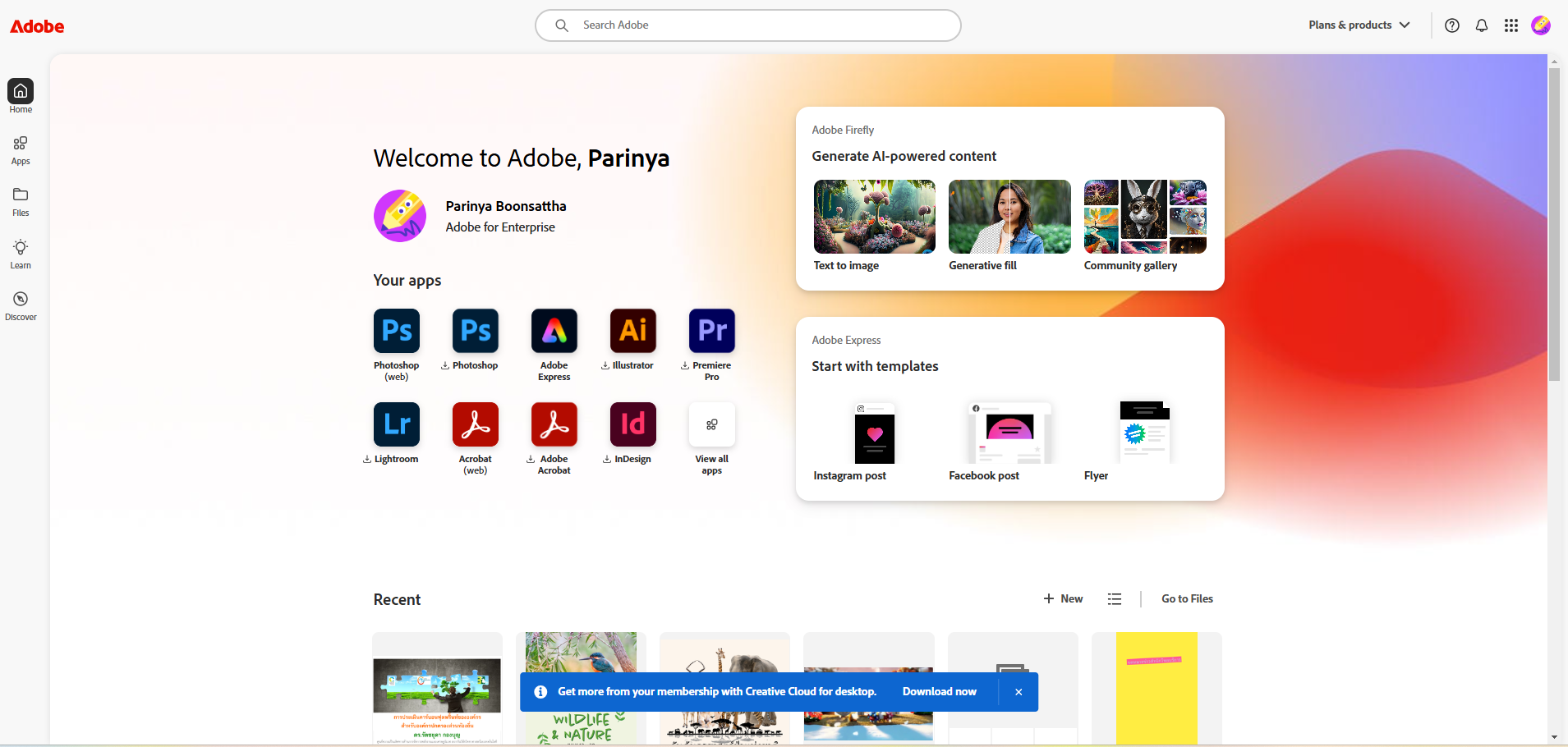
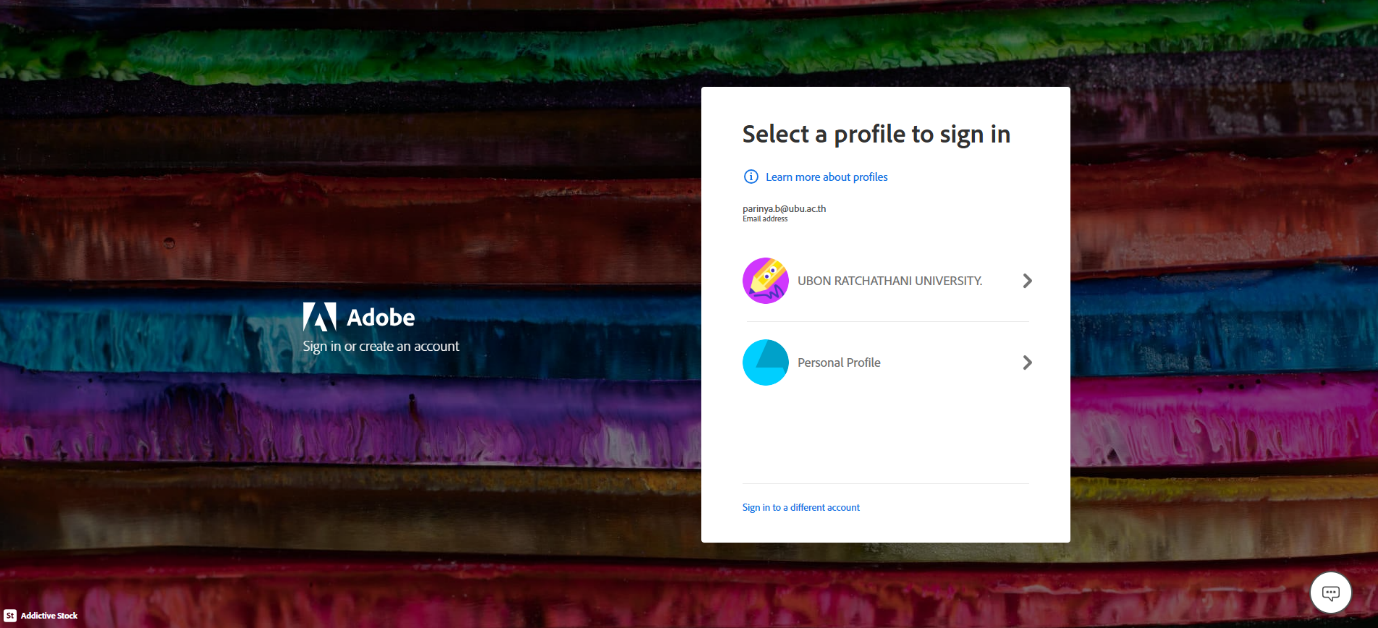
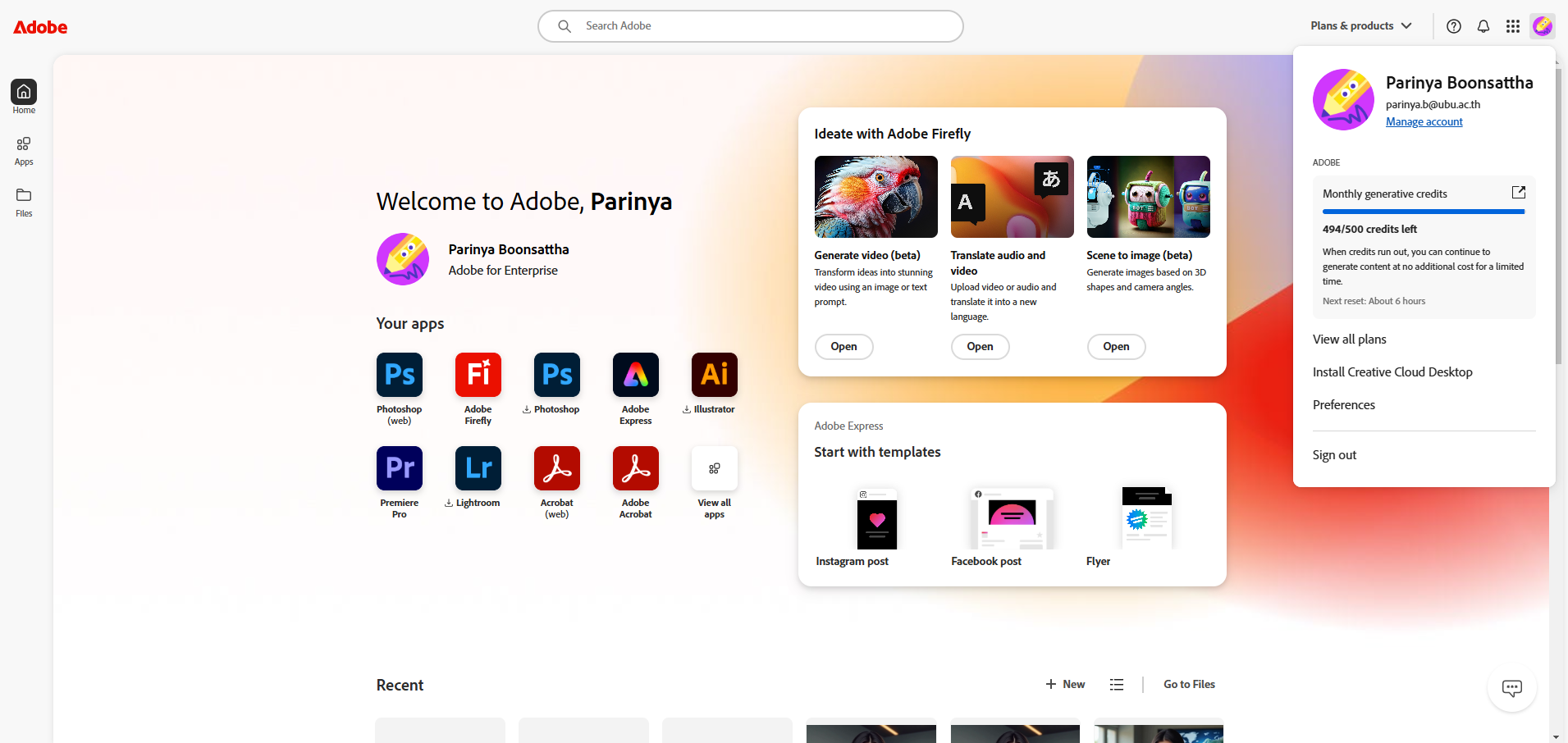
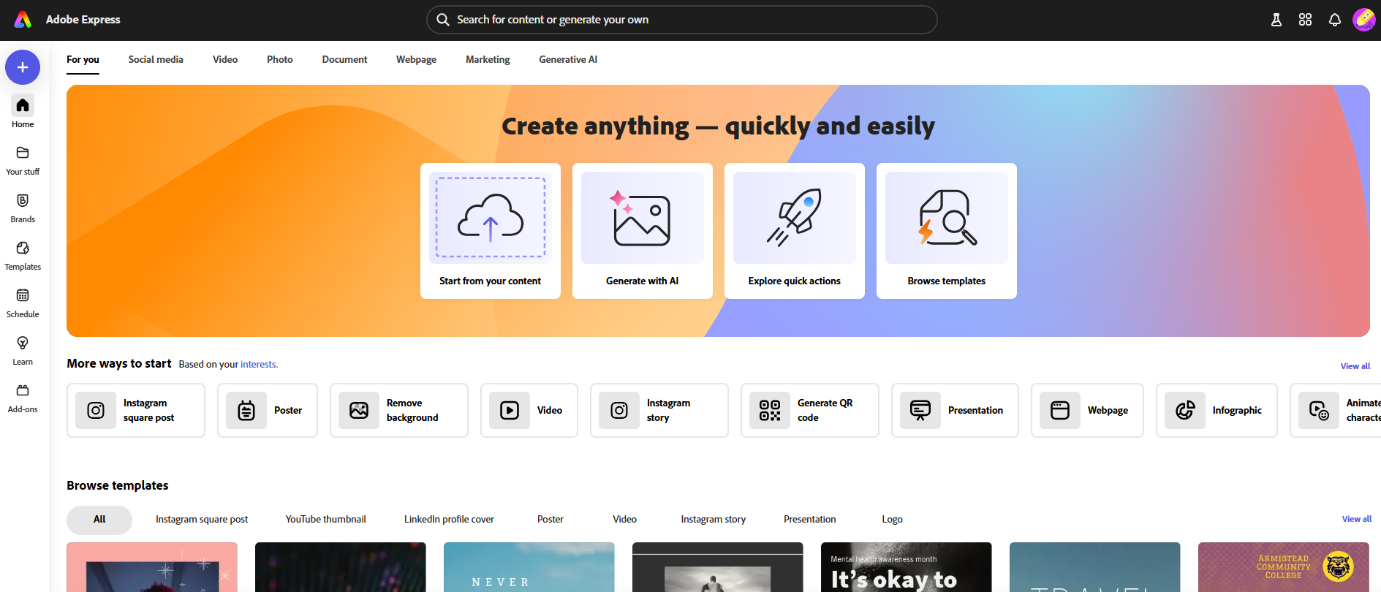
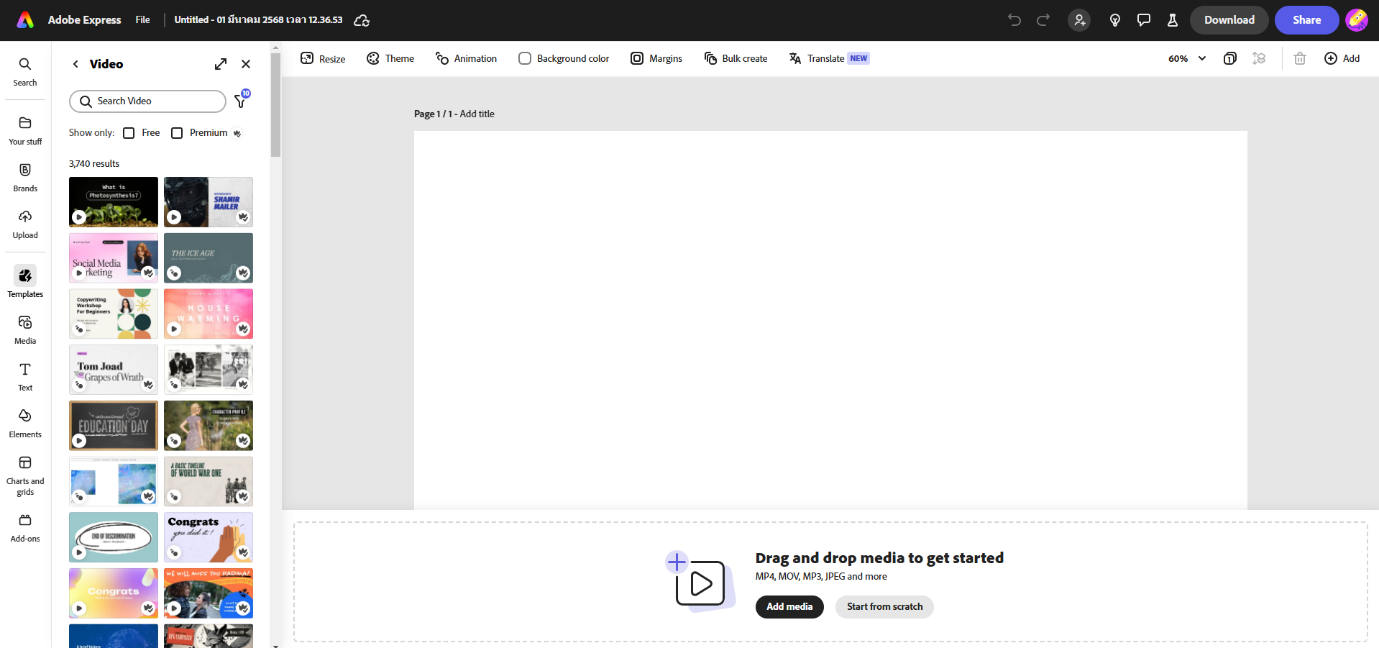
 ในยุคปัจจุบัน สื่อดิจิทัลมีบทบาทสำคัญในการสื่อสาร ทั้งในด้านการตลาด การศึกษา และการสร้างคอนเทนต์บนเครือข่ายสังคมออนไลน์ การผลิตสื่อดิจิทัลที่มีคุณภาพไม่จำเป็นต้องใช้เครื่องมือซับซ้อนและมีค่าใช้จ่ายสูง การนำแอปพลิเคชันมาประยุกต์ใช้กับการผลิตสื่อนั้น มีประโยชน์หลักๆ คือ เพิ่มความเร็วในการทำงาน ลดต้นทุนและทรัพยากร เช่น ลดการใช้กระดาษ ลดต้นทุนแรงงานโดยสามารถทำงานด้วยตัวเองได้มากขึ้น ที่ช่วยให้การผลิตสื่อประชาสัมพันธ์มีคุณภาพดีขึ้น แอปพลิเคชันมาพร้อม เครื่องมืออัจฉริยะ ในที่นี้จะกล่าวถึง Adobe Express เป็นหนึ่งในเครื่องมือที่สามารถช่วยให้ผู้ใช้สามารถสร้างสื่อดิจิทัลได้ง่าย ๆ เช่น สร้างวิดีโอ Reels และ TikTok แผ่นพับ เรซูเม่ แบนเนอร์ โลโก้ และอื่น ๆ อีกมากมาย ด้วยฟีเจอร์ที่ใช้งานสะดวกและเทมเพลตสำเร็จรูปที่ช่วยให้การตัดต่อเป็นเรื่องง่าย สำหรับผู้สนใจทั่วไปที่ต้องการผลิตสื่อดิจิทัลได้อย่างมีประสิทธิภาพและเหมาะสมกับวัตถุประสงค์ของตนเอง โดยไม่จำเป็นต้องมีทักษะการออกแบบขั้นสูง ขั้นตอนการใช้งานโปรแกรม Adobe Express 1.ไปที่ Adobe Express เข้าสู่ระบบด้วยบัญชี อีเมล์ของมหาวิทยาลัย เพื่อการใช้สิทธิ์แบบพรีเมี่ยม 2 ระบบจะให้เข้าระบบอีกครั้ง ให้เลือกบัญชี Ubon Ratchathani University 3.เมื่อเข้ามาในระบบแล้ว ให้ดูที่มุมขวาบน จะเห็นข้อมูลของเรา และ เครดิตสร้างรายเดือน ซึ่งทุกคนที่ใช้อีเมล์มหาวิทยาลัยจะได้คนละ 500 เครดิต / เดือน 4.เลือกไอคอน Adobe Express จากนั้นจะปรากฏแถบเมนูต่าง ๆ ให้เลือกทำงาน 5.จากนั้นเลือกประเภทของการผลิตสื่อ เช่น วิดีโอ โปสเตอร์ พรีเซนเทชั่น สไลน์ เว็บเพจ อินโฟรกราฟิค และอื่น ๆ จากแถบเครื่องมือ 6.เลือกสร้างวิดีโอ คลิ๊กที่ไอคอน Video เลือกสร้างใหม่ หรือ เลือกเทมเพลตเมนูด้านซ้าย
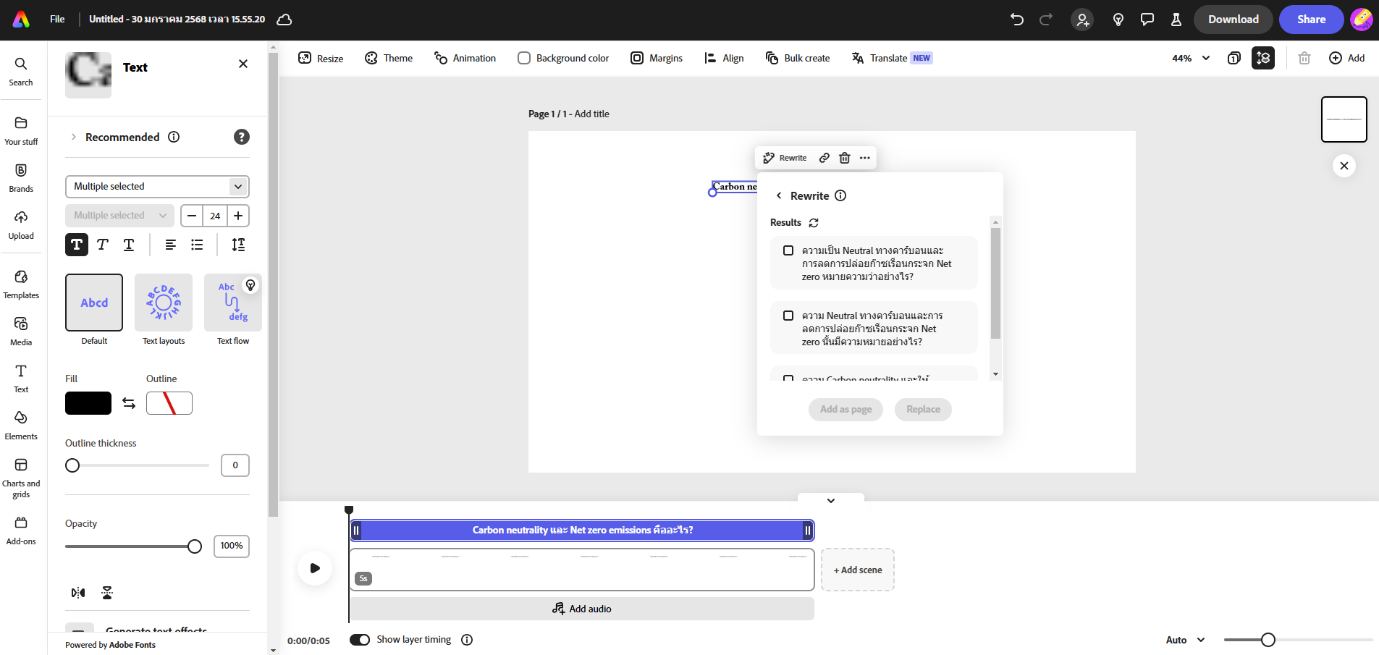
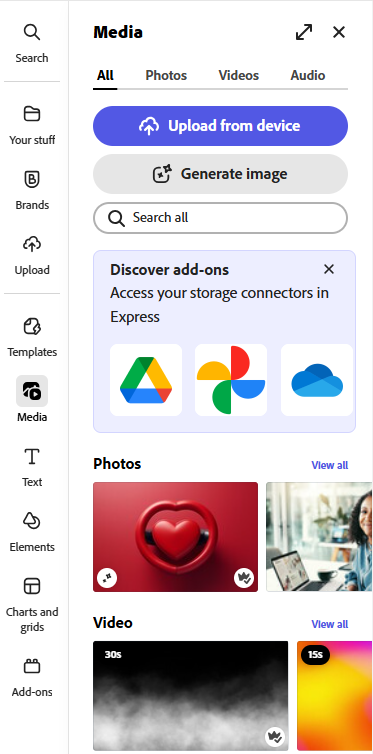
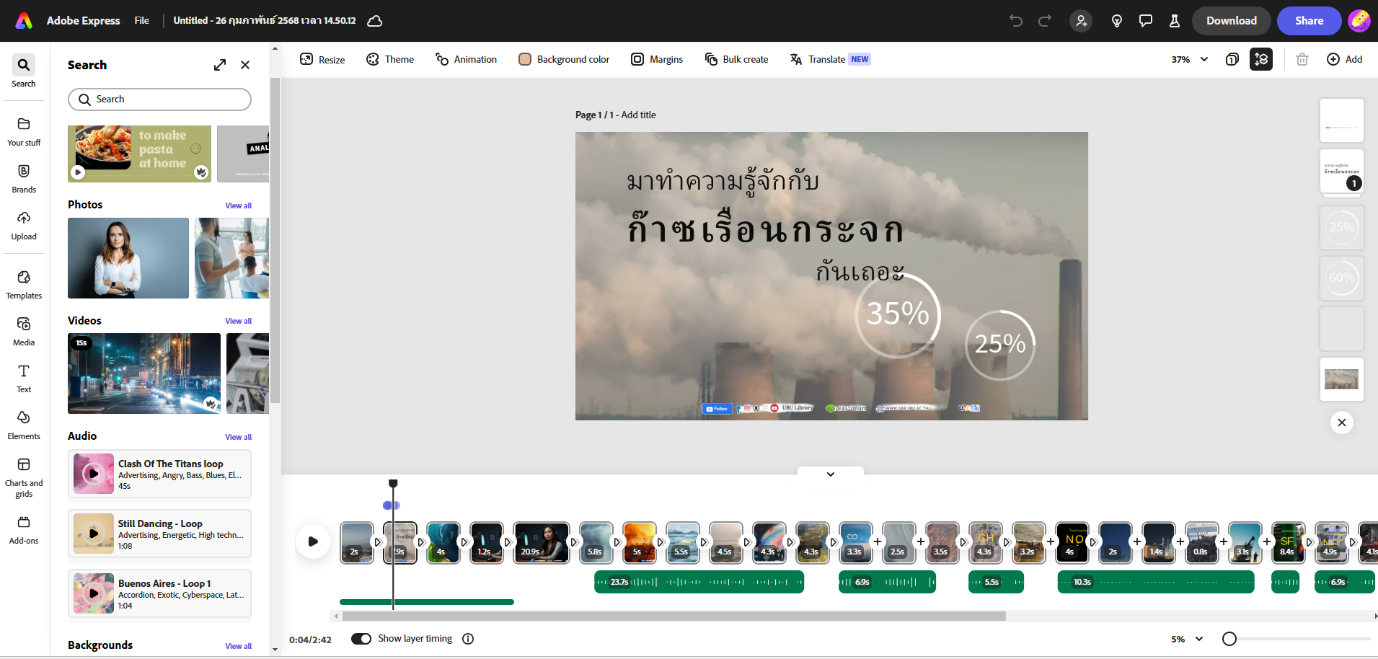
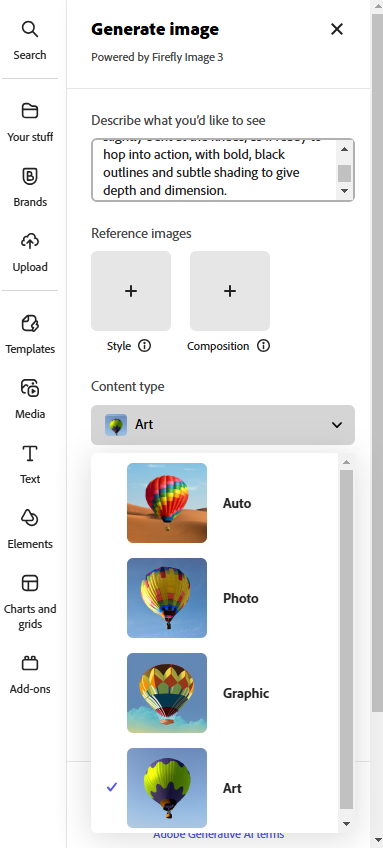
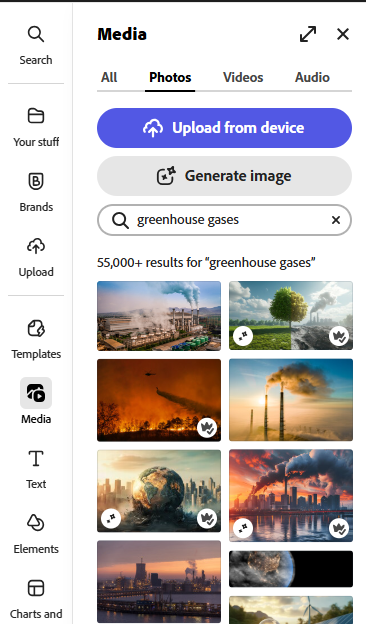
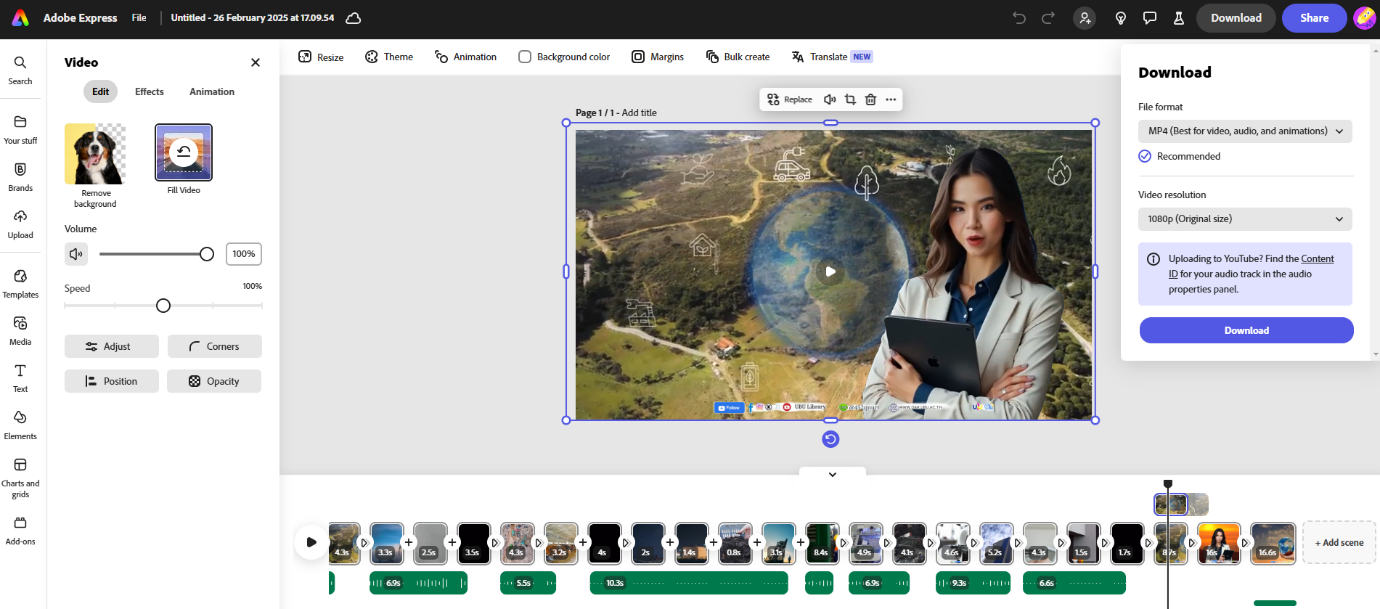
7.เลือกสร้างใหม่ หรือ เลือกเทมเพลต จากนั้นเลือกอัตราส่วนภาพต้นฉบับหรือขนาดที่ต้องการ 8.หากต้องการเพิ่มเนื้อหาจากคลิปของตนเอง ทำได้โดยคลิ๊กไอคอน Upload อัปโหลดวิดีโอจากอุปกรณ์ 9.เลือก +เพิ่มฉากจากด้านขวาของไทม์ไลน์เพื่อเพิ่มฉากใหม่ลงในวิดีโอ และเลือกวัตถุ เช่น รูปภาพหรือวิดีโอจากแผงสื่อ แล้วลากและวางลงในฉาก 10. การเพิ่มภาพจากการ Generate image โดยระบุข้อความ รายละเอียดพร้อมกำหนดรูปแบบตามที่ต้องการ 11. ปรับแต่งวิดีโอโดยการเพิ่มเสียง ทรัพยากรการออกแบบ ข้อความ องค์ประกอบ และอื่นๆ โดยพิมพ์ข้อความที่กล่องค้นหา จากนั้นเลือก Photo Video Audio 12. การลบพื้นหลัง คลิ๊กที่ภาพที่ต้องการลบพื้นหลัง จากนั้นจะปรากฎไอคอน Remove background 13.เมื่อเสร็จแล้ว เลือกคลิ๊กดูผลงาน หากไม่มีการแก้ไข สามารถดาวน์โหลดไฟล์ได้ทันที 14.จากนั้นนำสื่อที่ผลิตเสร็จแล้ว ไปเผยแพร่ในช่องทางต่าง ๆ ต่อไป ผลงานเรื่อง “ก๊าซเรือนกระจก” ที่ผลิตโดยใช้ Adobe Express |
|
|