| การจัดการความรู้ |
| TP-Link smart connect คืออะไร? แล้วจะเปิดใช้งานได้อย่างไร
post: 2024-09-27 01:55:42 by: สุรศักดิ์ ศรีวิเศษ views: 504 กลุ่ม: IT UBU |
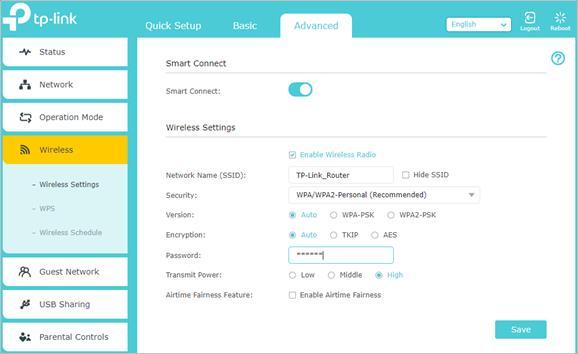
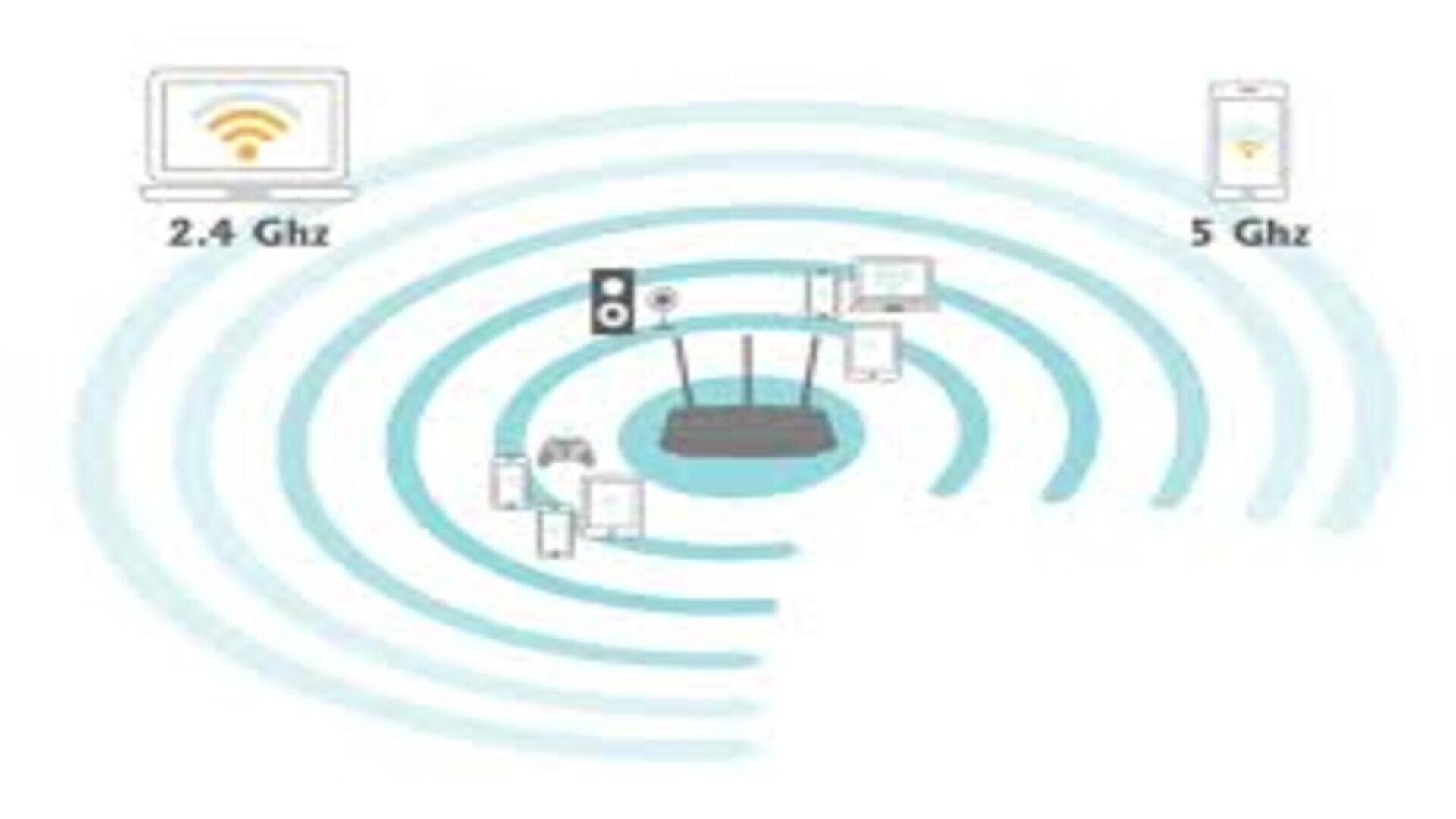 TP-Link Smart Connect จะช่วยเชื่อมต่อย่านความถี่สัญญาณที่เร็วที่สุดโดยอัตโนมัติ กำหนดค่าตัวโหลดบาลานซ์และการเลือกจับสัญญาณให้เหมาะสมกับอุปกรณ์นั้นๆ Smart Connect จะช่วยลดอาการดีเลย์และสัญญาณรบกวนได้อีกด้วย เมื่อคุณเปิดใช้งาน Smart Connect , สัญญาณความถี่คลื่นย่าน 2.4GHz และ 5GHz จะใช้ SSID (ชื่อเครือข่าย) และรหัสผ่านเดียวกัน คุณสามารถสนุกกับการเชื่อมต่อบนเครือข่ายทั้งย่าน 2.4GHz และ 5GHz ฉันจะตั้งค่า Smart Connect บน TP-Link Wi-Fi router ได้อย่างไร? ยกตัวอย่างจากรุ่น Archer AX50 หน้าอินเทอร์เฟซจริงอาจะแตกต่างกันเล็กน้อย ตามชนิดสินค้า สำหรับข้อมูลเพิ่มเติม , กรุณาดูที่คู่มือผู้ใช้ตามรุ่นเราเตอร์ของคุณ จัดการผ่านเว็บไซต์ Web : 1. ตรวจสอบการเชื่อมต่อฮาร์ดแวร์และยืนยันว่าเราเตอร์ของคุณได้เชื่อมต่อกับอินเทอร์เน็ต 2. เข้าไปที่ลิ้ง http://tplinkwifi.net, จากนั้นล็อคอิน TP-Link ID หรือรหัสผ่านที่คุณตั้งค่าไว้กับเราเตอร์ของคุณ 3. ไปที่ Advanced> Wireless> Wireless Settings จากนั้นกดเปิด Smart Connect. 4. ตั้งค่าชื่อเครือข่ายและรหัสผ่าน จากนั้นกดบันทึกการตั้งค่าของคุณ
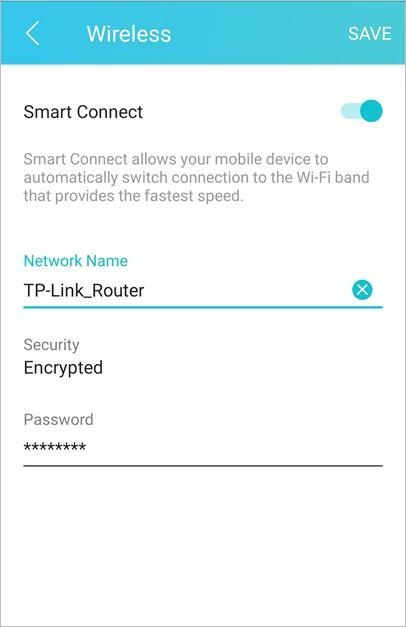
จัดการผ่านแอพลิเคชั่น Tether App: 1. เชื่อมต่อเราเตอร์ TP-Link Wi-Fi ของคุณ 2. เปิดแอพลิเคชั่น Tether จากนั้นเลือกเราเตอร์ของคุณจากหน้ารายการ 3. ไปที่หน้าตั้งค่า Wireless settings และกดเปิด Smart Connect. 4. ตั้งค่าชื่อเครือข่ายและรหัสผ่าน จากนั้นกดบันทึกการตั้งค่าของคุณ เมื่อไหร่ที่ควรเปิดใช้ Smart Connect? 1) เมื่อตอนที่คุณไม่แน่ใจว่าสัญญาณคลื่นไหนหรือตำแหน่งใดให้สัญญาณไร้สายที่ดีที่สุด เป็นเรื่องปกติที่สัญญาณไร้สายไม่สามารถเสถียรตลอดเวลา ดังนั้นบางครั้งจำเป็นจะต้องเปลี่ยนคลื่นสัญญาณเพื่อให้ได้รับประสิทธิภาพที่ดีที่สุด ถ้าหากคุณไม่แน่ใจว่าสัญญาณคลื่นไหนหรือตำแหน่งใดให้เหมาะสมที่สุด เพียงแค่เปิดฟีเจอร์ Smart Connect บนเราเตอร์ของคุณ 2) เมื่อคุณใช้อุปกรณ์หลากหลายอุปกรณ์ในเวลาใกล้กัน ในปัจจุบันที่การจำหน่ายอุปกรณ์รุ่นใหม่รองรับ 5GHz เพิ่มขึ้น แต่สำหรับอุปกรณ์บางส่วนสามารถใช้งานได้ดีบนย่านความถี่ 2.4GHz หากคุณมีอุปกรณ์ที่เป็นรุ่นเก่าผสมกับรุ่นใหม่แล้วเลือกใช้งานแต่บน 2.4GHz เครือข่ายสัญญาณย่าน 2.4GHz จะทำงานหนักเนื่องจากการอุปกรณ์ทับซ้อนกัน หากเลือกเปิด Smart connect จะทำให้คุณได้เชื่อมต่อกับสัญญาณประสิทธิภาพสูงสุดโดยอัตโนมัติ เพื่อให้ทุกอุปกรณ์สามารถทำงานได้เต็มประสิทธิภาพ |

สุรศักดิ์ ศรีวิเศษ
นักวิชาการคอมพิวเตอร์ สำนักคอมพิวเตอร์และเครือข่าย ออกแบบและดูแลระบบเครือข่ายของมหาวิทยาลัย , ดูแลลระบบ Network infrastructure, ดูแลระบบแลน และ WiFi |