| การจัดการความรู้ |
| การใช้ Google Drive และ Google Chrome ให้ปลอดภัย
post: 2024-06-11 10:57:03 by: กมล คำพิบูลย์ views: 924 กลุ่ม: IT UBU |
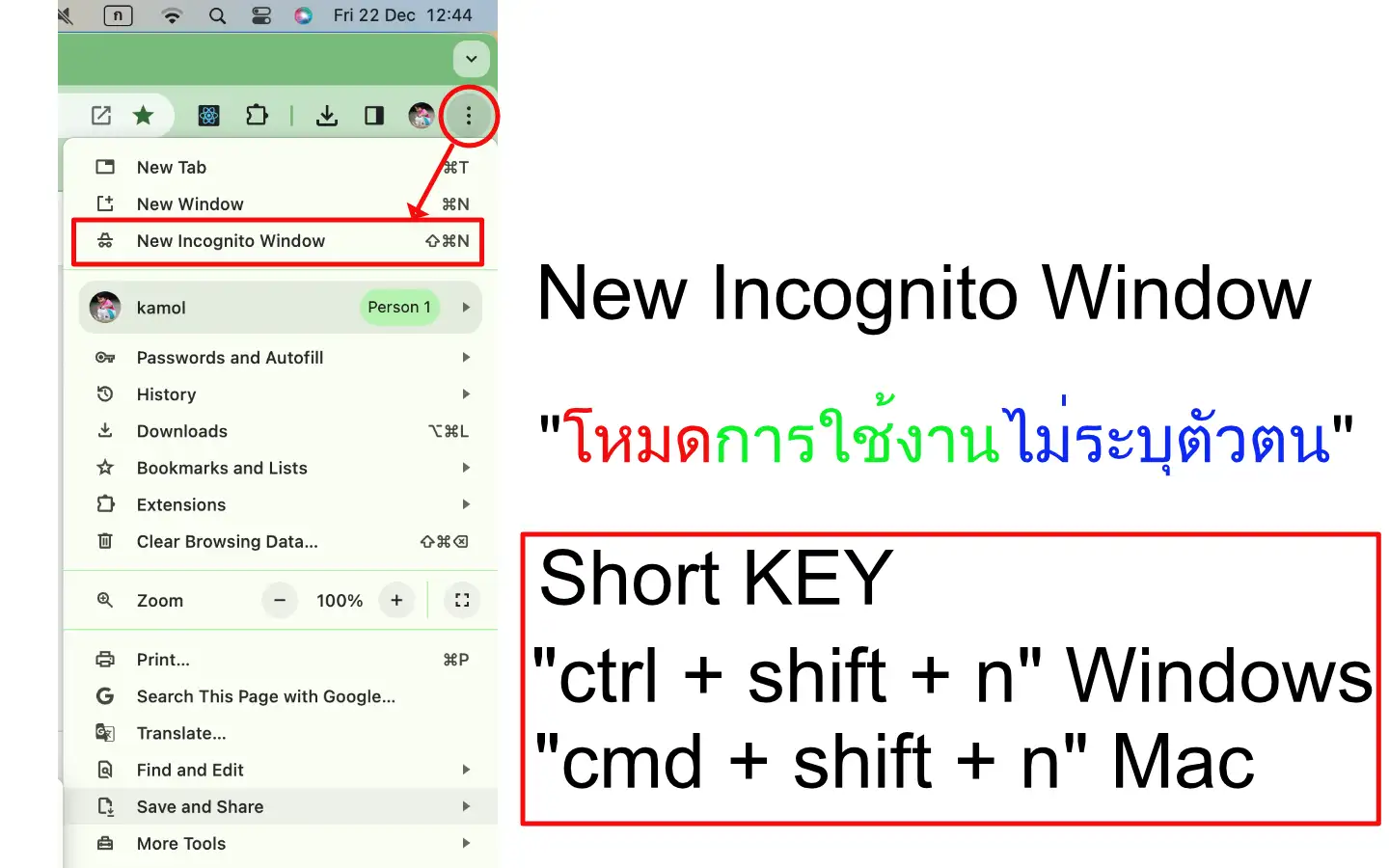
 เมื่อมีเหตุจำเป็นต้องใช้เครื่องสาธารณะอย่าง ห้องประชุมและห้องเรียน หากต้องการใช้ไฟล์จาก Google drive และหรือ Email การใช้ Google Drive และ Google Chrome อย่างไรให้ปลอดภัย 1. ใช้ Google Chrome โหมด “Incognito windows” ไม่ทิ้งร่องรอย โหมด “Incognito Windows” ของ Google Chrome ซึ่งเป็นฟีเจอร์ที่ช่วยให้ผู้ใช้สามารถท่องเว็บไซต์โดยไม่ทิ้งร่องรอยในข้อมูลการเรียกดูหรือการใช้งาน การใช้โหมด “Incognito Windows” ช่วยเพิ่มความปลอดภัยและความเป็นส่วนตัวในการท่องเว็บไซต์ โดยที่ไม่ต้องกังวลว่าข้อมูลการเรียกดูหรือข้อมูลส่วนตัวจะถูกบันทึกไว้ในเว็บบราวเซอร์หรือคอมพิวเตอร์ที่ใช้งาน 2. วิธีการเปิดใช้งานโหมด “Incognito Windows” ของ Google Chrome ทั้ง Windows และ Mac
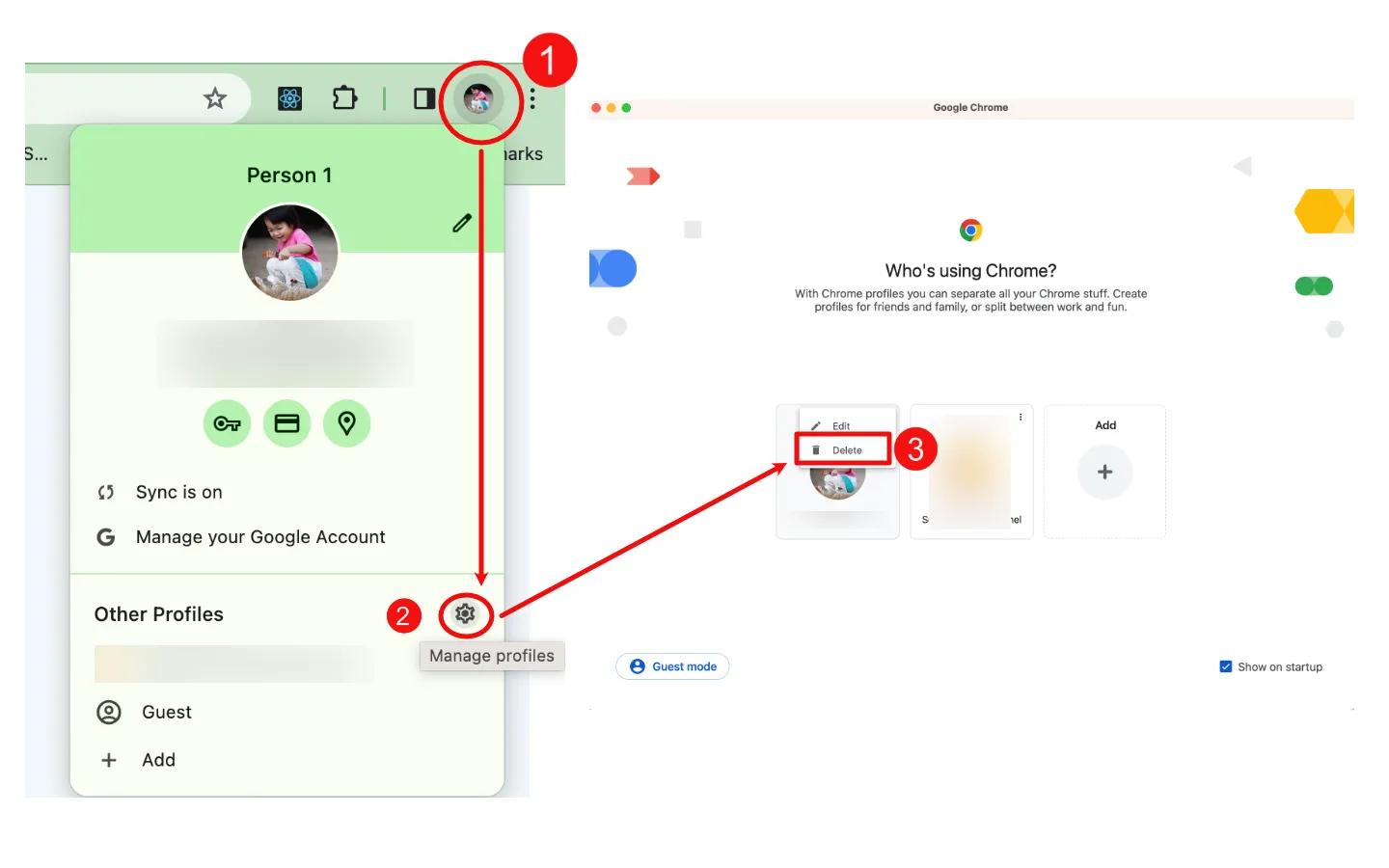
จะเป็นการเปิดหน้าต่าง Google Chrome ที่เป็นสีดำขึ้นมา คุณสามารถใช้งานอินเตอร์เน็ตบนหน้าต่างนี้ได้ตามปกติโดยที่เว็บเบราว์เซอร์ไม่เก็บข้อมูลส่วนตัว 3. ใช้ Google Drive ในเว็บเบราว์เซอร์ หากใช้ Google Drive บนเครื่องสาธารณะ เช่น ห้องประชุม ห้องเรียน ให้ใช้ Google Drive ผ่านเว็บเบราว์เซอร์ โดยผ่าน “Incognito Windows” เหตุผล : เพราะแม้คุณจะลืม Sign Out ออกจากระบบ เมื่อปิดหน้าจอ หรือปิดเครื่องคอมพิวเตอร์ ระบบจะทำการเคลียร์ข้อมูลที่คุณใช้งานออกไป (ไม่กระทบกับข้อมูลบน Google Drive ของคุณ) 4. วิธีการ Sign Out ออกจาก Google Drive หลังเลิกใช้งาน ภายหลังจากการใช้งาน Google Chrome หรือ Google Drive บนเว็บเบราว์เซอร์ Google Chrome นั้น ควรจะทำการ Sign Out ออกจากระบบเสมอ เพื่อป้องกันมิจฉาชีพสวมรอยเข้าใช้บัญชีของคุณ มีวิธีการดังนี้
การ Sign Out ออกจาก Google Chrome โหมด Incognito mode หากคุณใช้ “Intonigto Window” ไม่จำเป็นต้องกระทำการใดๆ เพียงแค่ปิดเว็บเบราว์เซอร์ Google Chrome ก็ทำการ Sign Out ได้แล้ว การ Sign Out ออกจาก Google Chrome โหมดธรรมดา
การใช้งาน Incognito Mode เป็นวิธีที่ง่ายและมีประสิทธิภาพในการเพิ่มความเป็นส่วนตัวในการท่องอินเทอร์เน็ต แม้ว่าจะไม่สามารถปกป้องข้อมูลทุกอย่างได้ แต่ก็สามารถช่วยลดร่องรอยการใช้งานในเครื่องคอมพิวเตอร์หรืออุปกรณ์อื่นๆ การรู้จักและใช้งาน Incognito Mode อย่างถูกต้องจะช่วยเพิ่มความปลอดภัยและความเป็นส่วนตัวในการท่องเว็บของผู้ใช้ได้อย่างมาก
|

กมล คำพิบูลย์
ช่างเครื่องคอมพิวเตอร์ คณะวิทยาศาสตร์ ปฎิบัติงานช่างเครื่องคอมพิวเตอร์ และเขียนบทความบนเว็บ https://www.visitors-it.com |